Aggiornamento Chrome Ultimamente sta diventando un compito quasi quotidiano. Ma è troppo importante per essere ignorato.
Mercoledì 8 luglio, Google ha rilasciato un altro aggiornamento Chrome , appena un giorno dopo il precedente .
Complessivamente, i due aggiornamenti hanno corretto 27 vulnerabilità di sicurezza, tra cui due falle critiche che potevano essere sfruttate per compromettere Chrome Google afferma che entrambe sono vulnerabilità di tipo "use-after-free" (utilizzo della memoria dopo la sua liberazione), che a volte possono consentire agli aggressori di eseguire codice dannoso. Google non ha segnalato alcuno sfruttamento attivo di queste vulnerabilità.
Il canale stabile è stato aggiornato a 150.0.7871.114/.115 per Windows e macOS, e 150.0.7871.114 per Linux. Gli aggiornamenti verranno rilasciati nei prossimi giorni e settimane.
Come aggiornare Chrome
Se non vuoi aspettare che l'aggiornamento arrivi automaticamente, aggiornarlo manualmente è semplicissimo.
L'opzione più semplice è consentire Chrome per aggiornarsi automaticamente. Ma potresti ritrovarti con gli aggiornamenti in sospeso se chiudi raramente il browser o se qualcosa va storto, ad esempio se un'estensione impedisce l'aggiornamento.
Per aggiornare manualmente, fai clic sul menu Altro (tre puntini), quindi vai su Impostazioni > Informazioni su Chrome . Se è disponibile un aggiornamento, Chrome Il download inizierà automaticamente. Riavvia Chrome per completare l'aggiornamento, sarai protetto da queste vulnerabilità.
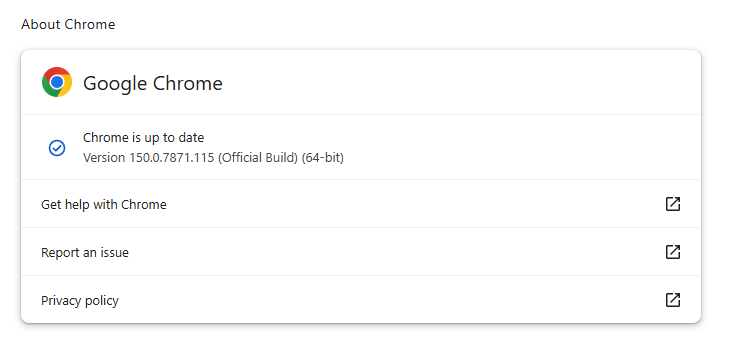
Nella nostra guida su come aggiornare Chrome su ogni sistema operativo troverete una spiegazione del sistema di numerazione delle versioni e istruzioni dettagliate.
Il sistema di numerazione delle versioni
Con gli aggiornamenti che arrivano a distanza di pochi giorni l'uno dall'altro, è utile capire Chrome Il sistema di numerazione delle versioni ti permette di capire rapidamente se stai utilizzando la versione più recente.
IL Chrome Il numero di versione è composto da quattro parti separate da punti, in questo modo:
MAJOR.MINOR.BUILD.PATCH
Ogni parte ha un significato specifico. In ordine di importanza, sono:
- PRINCIPALE : Questo numero aumenta con ogni specializzazione Chrome rilascio, che potrebbe includere nuove funzionalità o modifiche.
- MINOR: Questo numero è solitamente pari a zero e cambia raramente. Serve principalmente a supportare lo schema di versioning, ma di norma non influisce sul modo in cui gli utenti tengono traccia degli aggiornamenti.
- COSTRUZIONE : Questo numero aumenta costantemente e identifica una specifica costruzione di Chrome Il codice sorgente. Quando si confrontano le versioni, è il primo numero da controllare dopo la versione principale.
- PATCH: Questo numero aumenta man mano che Google rilascia correzioni minori e aggiornamenti di sicurezza per una determinata build. Viene azzerato ad ogni nuova build e aiuta a identificare gli aggiornamenti minori all'interno della stessa build.
Ad esempio, una versione come137.0.7151.56significa:
- Versione principale 137 (versione di riferimento)
- Versione minore 0 ( quasi sempre 0)
- Numero di build 7151 (istantanea del codice)
- Patch numero 56 (l'ultima correzione per quella versione)
Perché il numero di versione è importante?
I numeri BUILD e PATCH insieme identificano la versione esatta di Chrome che stai eseguendo. Anche se due versioni condividono lo stesso numero principale, numeri di build o patch più alti significano che hai una versione più recente e aggiornata. Chrome versione.
A volte potresti notare numeri di patch leggermente diversi all'interno della stessa versione principale, ad esempio118.0.5993.117rispetto a118.0.5993.118. Ciò accade solitamente perché Google ha rilasciato una correzione rapida o una patch minore poco dopo il rilascio iniziale. Entrambe fanno parte dello stesso aggiornamento principale, ma il numero di patch più alto indica la versione più recente.
Come verificare se si dispone della versione più recente
Per verificare il tuo Chrome versione:
- Aprire Chrome .
- Fai clic sul menu con i tre puntini (⋮) nell'angolo in alto a destra.
- Vai su Aiuto > Informazioni su Google Chrome .
Chrome Verrà visualizzata la versione corrente e verrà verificato automaticamente la presenza di aggiornamenti. Se è disponibile un aggiornamento, verrà scaricato automaticamente e verrà richiesto di riavviare il browser.
Blocca le minacce prima che possano causare danni.
Malwarebytes Browser Guard Blocca automaticamente le pagine di phishing e i siti dannosi. Gratuito, installazione con un solo clic. Aggiungilo al tuo browser →