A Apple lançou atualizações de segurança para iPhones, iPads, Macs, Apple Watches, Apple TVs e Safari, corrigindo, em particular, uma falha zero-day que está a ser ativamente explorada em ataques direcionados.
A exploração dessa falha zero-day permitiria aos cibercriminosos executar qualquer código que desejassem no dispositivo afetado, potencialmente instalando spyware ou backdoors sem que o proprietário percebesse.
Instalar essas atualizações o mais rápido possível mantém as suas informações pessoais — e tudo o mais nos seus dispositivos Apple — protegidas contra esse tipo de ataque.
20700
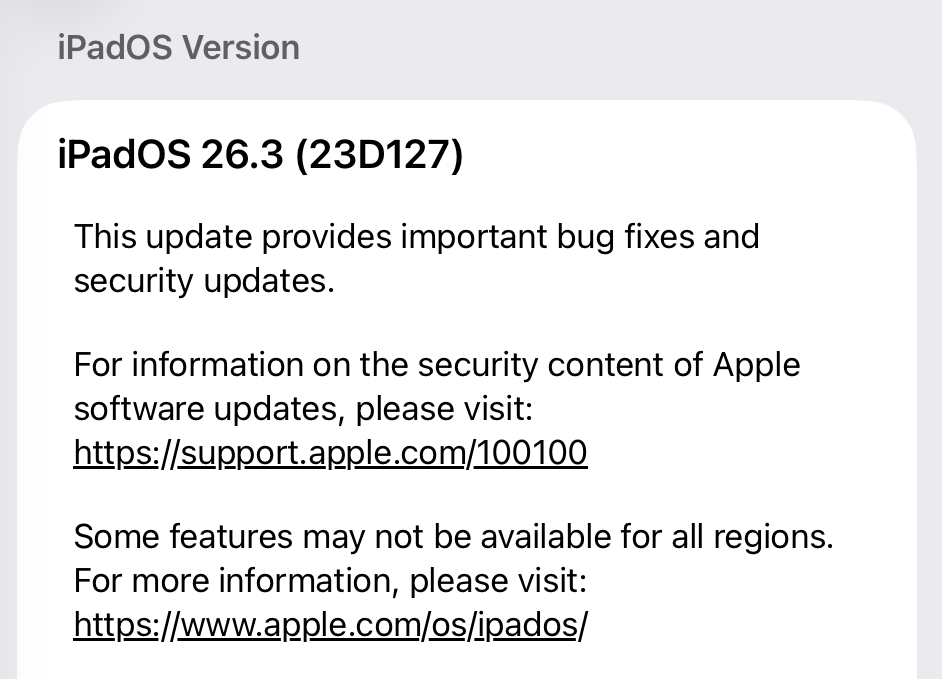
A vulnerabilidade de dia zero, rastreada como CVE-2026-20700 , é um problema de corrupção de memória em versões anteriores ao watchOS 26.3, tvOS 26.3, macOS Tahoe 26.3 e visionOS 26.3. iOS 26.3 e iPadOS 26.3. Um atacante com permissão para escrever na memória pode ser capaz de executar código arbitrário.
A Apple afirma que a vulnerabilidade foi explorada como parte de uma cadeia de infeção combinada com as vulnerabilidades CVE-2025-14174 e CVE-2025-43529 contra dispositivos que executavam o macOS. iOS versões anteriores a iOS 26.º
Essas duas vulnerabilidades já foram corrigidas na atualização de dezembro de 2025.
Atualizações para o seu dispositivo específico
A tabela abaixo mostra quais atualizações estão disponíveis e indica o conteúdo de segurança relevante para esse sistema operativo (SO).
| iOS 26.3 e iPadOS 26.3 | iPhone 11 e posteriores, iPad Pro de 12,9 polegadas de 3.ª geração e posteriores, iPad Pro de 11 polegadas de 1.ª geração e posteriores, iPad Air de 3.ª geração e posteriores, iPad de 8.ª geração e posteriores e iPad mini de 5.ª geração e posteriores |
| iOS 18.7.5 e iPadOS 18.7.5 | iPhone XS, iPhone XS Max, iPhone XR, iPad 7.ª geração |
| macOS Tahoe 26.3 | macOS Tahoe |
| macOS Sequoia 15.7.4 | macOS Sequoia |
| macOS Sonoma 14.8.4 | macOS Sonoma |
| tvOS 26.3 | Apple TV HD e Apple TV 4K (todos os modelos) |
| watchOS 26.3 | Apple Watch Series 6 e posteriores |
| visionOS 26.3 | Apple Vision Pro (todos os modelos) |
| Safari 26.3 | macOS Sonoma e macOS Sequoia |
Como atualizar os seus dispositivos Apple
Como atualizar o seu iPhone ou iPad
Para iOS Utilizadores do iPadOS, vejam como verificar se estão a utilizar a versão mais recente do software:
- Vá paraDefinições>Geral>Atualização de software. Poderá ver se há atualizações disponíveis e será orientado durante a instalação.
- Ativeas Atualizações Automáticas, se ainda não o fez — encontrará essa opção no mesmo ecrã.
Como atualizar o macOS em qualquer versão
Para atualizar o macOS em qualquer dispositivo compatível Mac Utilize a funcionalidade de Atualização de Software, que a Apple concebeu para funcionar de forma consistente em todas as versões recentes. Veja como:
- Clique no menu Apple no canto superior esquerdo do ecrã.
- SelecioneDefinições do sistema(ouPreferências do sistemaem versões mais antigas).
- Select Na barra lateral, clique em Geral e, em seguida, em Atualização de Software, à direita. Nas versões mais antigas do macOS, basta procurar diretamente por Atualização de Software .
- Teu Mac O macOS verificará automaticamente se existem atualizações. Se houver atualizações disponíveis, clique em Atualizar agora (ou Atualizar agora para novas versões principais) e siga as instruções no ecrã. Antes de atualizar para o macOS Tahoe 26, leia estas instruções .
- Introduza a sua palavra-passe de administrador, se solicitado, e depois deixe o seu Mac Conclua a atualização (pode ser necessário reiniciar durante este processo).
- Certifique-se de que o seu Mac Permanece ligado à tomada e ligado à internet até que a atualização esteja concluída.
Como atualizar o Apple Watch
Certifique-se de que o seu iPhone está emparelhado com o Apple Watch e conectado ao Wi-Fi e, em seguida:
- Mantenha o Apple Watch no carregador e perto do iPhone.
- Abra a aplicação Watch no seu iPhone.
- Toqueem Geral >Atualização de software.
- Se for apresentada uma atualização, toque em Download e Instalar .
- Digite a senha do seu iPhone ou a senha da sua Apple ID, se solicitado.
O Apple Watch será reiniciado automaticamente durante o processo de atualização. Certifique-se de que ele permaneça próximo ao iPhone e a carregar até que a atualização seja concluída.
Como atualizar a Apple TV
Ligue a Apple TV e certifique-se de que está conectada à Internet. Em seguida:
- Abra a aplicação Definições na Apple TV.
- Navegueaté Sistema >Atualizações de software.
- Select Atualizar software .
- Se for apresentada uma atualização, selecione Download e instalar" .
A Apple TV irá descarregar a atualização e reiniciar conforme necessário. Mantenha o seu dispositivo ligado à alimentação e ao Wi-Fi até que o processo seja concluído.
Como atualizar o seu navegador Safari
As atualizações do Safari estão incluídas nas atualizações do macOS, portanto, instalar a versão mais recente do macOS também atualizará o Safari. Para verificar manualmente:
- Abra omenu Apple >Definições do sistema >Geral >Atualização de software.
- Se vir uma atualização do Safari listada separadamente, clique emAtualizar agorapara instalá-la.
- Reinicie o seu Mac Quando solicitado.
Se estiver a utilizar uma versão mais antiga do macOS que ainda seja compatível (como Sonoma ou Sequoia), a Apple pode oferecer atualizações do Safari de forma independente através da Atualização de Software.
Mais conselhos para se manter seguro
A solução mais importante — por mais inconveniente que seja — é atualizar para iOS 26.3 (ou a versão mais recente disponível para o seu dispositivo). Não o fazer significa perder uma lista crescente de correções de segurança, deixando o seu dispositivo vulnerável a novas vulnerabilidades descobertas.
Mas aqui estão algumas outras dicas úteis:
- Crie o hábito de reiniciar o seu dispositivo regularmente.
- Não abra links e anexos não solicitados sem verificar com o remetente confiável.
- Lembre-se: as notificações de ameaças da Apple nunca solicitarão que os utilizadores cliquem em links, abram ficheiros, instalem aplicações ou forneçam senhas de contas ou códigos de verificação.
- Para os utilizadores do Apple Mail, estas vulnerabilidades criam riscos ao visualizar e-mails em formato HTML que contenham conteúdo malicioso da Web.
- Malwarebytes para iOS Pode ajudar a manter o seu dispositivo seguro, com o Trusted. Advisor Avisando-o quando atualizações importantes estiverem disponíveis.
- Se for um alvo de alto valor ou desejar um nível extra de segurança, considere utilizaro Modo de Bloqueio da Apple.
Os burlões sabem mais sobre si do que pensa.
Malwarebytes Mobile Security Protege-o contra phishing, mensagens de texto fraudulentas, sites maliciosos e muito mais. Com proteção contra burlas em tempo real e com inteligência artificial integrada.