Investigadores descobriram mais uma família de extensões maliciosas no Chrome Loja virtual. Desta vez , 30 opções diferentes. Chrome Foram encontradas extensões a roubar credenciais a mais de 260.000 utilizadores.
As extensões apresentavam um iframe em ecrã inteiro apontando para um domínio remoto. Esse iframe sobrepunha a página da Web atual e aparecia visualmente como a interface da extensão. Como essa funcionalidade era hospedada remotamente, não foi incluída na revisão que permitiu que as extensões fossem adicionadas à Web Store.
Em outras descobertas recentes, relatámos sobre extensões que espionavam conversas no ChatGPT, extensões adormecidas que monitorizavam a atividade do navegador e uma extensão falsa que causava deliberadamente uma falha no navegador.
Para distribuir o risco de detecções e remoções, os atacantes utilizaram uma técnica conhecida como «extensão spraying». Isto significa que utilizaram nomes diferentes e identificadores únicos para basicamente a mesma extensão.
O que geralmente acontece é que os investigadores fornecem uma lista de nomes e IDs de extensões, e cabe aos utilizadores descobrir se têm alguma dessas extensões instaladas.
Pesquisar por nome é fácil quando abre o separador «Gerir extensões», mas infelizmente os nomes das extensões não são únicos. Pode, por exemplo, ter instalada a extensão legítima que um criminoso tentou falsificar.
Pesquisa por identificador único
Para Chrome e Edge Um ID de extensão de navegador é uma sequência única de 32 caracteres em letras minúsculas que permanece a mesma mesmo que a extensão seja renomeada ou republicada.
Quando analisamos as extensões do ponto de vista da remoção, existem dois tipos: aquelas instaladas pelo utilizador e aquelas instaladas à força por outros meios (administrador de rede, malware, Objeto de Política de Grupo (GPO), etc.).
Neste guia, abordaremos apenas o primeiro tipo — aqueles que os utilizadores instalaram por conta própria a partir da Web Store. O seguinte guia destina-se a... Chrome mas é quase a mesma coisa para Edge .
Como encontrar extensões instaladas
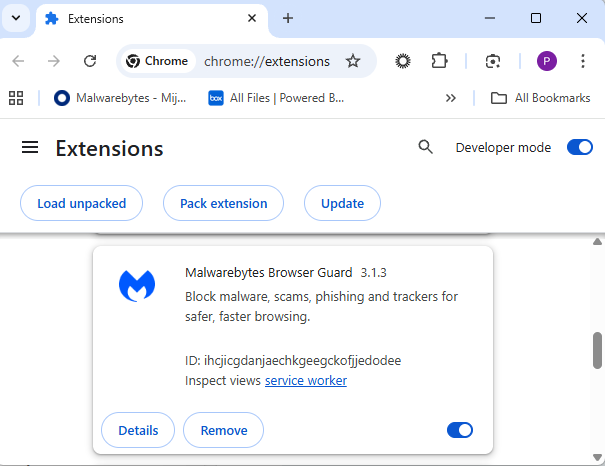
Pode rever o instalado Chrome extensões como esta:
- Na barra de endereço, digite
chrome://extensions/. - Isto abrirá o separador Extensões e mostrará as extensões instaladas por nome.
- Agora, ative o modo Desenvolvedor e você também verá o ID exclusivo deles.
Método de remoção no navegador
Use o botão Remover para eliminar quaisquer entradas indesejadas.
Se desaparecer e permanecer após a reinicialização, terminou. Se não existir nenhum botão Remover ou Chrome Se a mensagem indicar que foi "Instalado pelo seu administrador" ou se a extensão reaparecer após o reinício, significa que existe uma política, entrada de registo ou malware a forçar a sua instalação.
Alternativa
Em alternativa, também pode pesquisar na pasta Extensões. Windows esta pasta encontra-se aqui: C:\Users\<your‑username>\AppData\Local\Google\Chrome\User Data\Default\Extensions.
Note que a pasta AppData está oculta por defeito. Para visualizar ficheiros e pastas ocultos, siga as instruções abaixo. Windows Abra o Explorador de Ficheiros, clique no separador (ou menu) Ver e marque a caixa Itens ocultos . Para opções mais avançadas, escolha Opções > Alterar opções de pasta e pesquisa > separador Ver e selecione Mostrar ficheiros, pastas e unidades ocultos .
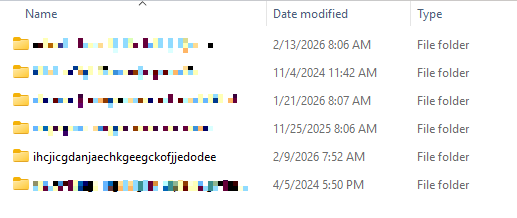
Pode organizar a lista em ordem alfabética clicando uma ou duas vezes no cabeçalho da coluna Nome . Isso facilita encontrar extensões se tiver muitas delas instaladas.
Apagar a pasta de extensões aqui tem uma desvantagem: deixa uma entrada órfã no seu browser. Quando inicia Chrome Após fazer isto, a extensão não carregará mais, pois os seus ficheiros foram apagados. No entanto, continuará a aparecer no separador Extensões, só que sem o ícone correspondente.
Portanto, o nosso conselho é remover as extensões do navegador sempre que possível.
Extensões maliciosas
Abaixo está a lista de extensões que roubam credenciais usando o método iframe, fornecida pelos investigadores.
| ID da extensão | Nome da extensão |
|---|---|
| acaeafediijmccnjlokgcdiojiljfpbe | Traduzir ChatGPT |
| baonbjckakcpgliaafcodddkoednpjgf | XAI |
| bilfflcophfehljhpnklmcelkoiffapb | IA para tradução |
| cicjlpmjmimeoempffghfglndokjihhn | Gerador de cartas de apresentação com IA |
| ckicoadchmmndbakbokhapncehanaeni | Redator de e-mails com IA |
| ckneindgfbjnbbiggcmnjeofelhflhaj | Gerador de imagens com IA Chat GPT |
| cmpmhhjahlioglkleiofbjodhhiejhei | Tradutor de IA |
| dbclhjpifdfkofnmjfpheiondafpkoed | Gerador de papéis de parede Ai |
| djhjckkfgancelbmgcamjimgphaphjdl | Barra lateral de IA |
| ebmmjmakencgmgoijdfnbailknaaiffh | Converse com Gemini |
| ecikmpoikkcelnakpgaeplcjoickgacj | Gerador de imagens Ai |
| fdlagfnfaheppaigholhoojabfaapnhb | Google Gemini |
| flnecpdpbhdblkpnegekobahlijbmfok | Gerador de imagens ChatGPT |
| fnjinbdmidgjkpmlihcginjipjaoapol | Gerador de e-mails com IA |
| fpmkabpaklbhbhegegapfkenkmpipick | Chat GPT para Gmail |
| fppbiomdkfbhgjjdmojlogeceejinadg | Barra lateral da Gemini AI |
| gcfianbpjcfkafpiadmheejkokcmdkjl | Lhama |
| gcdfailafdfjbailcdcbjmeginhncjkb | Chatbot Grok |
| gghdfkafnhfpaooiolhncejnlgglhkhe | Barra lateral de IA |
| gnaekhndaddbimfllbgmecjijbbfpabc | Pergunte a Gêmeos |
| gohgeedemmaohocbaccllpkabadoogpl | Conversa no DeepSeek |
| hgnjolbjpjmhepcbjgeeallnamkjnfgi | Gerador de cartas com IA |
| idhknpoceajhnjokpnbicildeoligdgh | Tradução do ChatGPT |
| kblengdlefjpjkekanpoidgoghdngdgl | IA GPT |
| kepibgehhljlecgaeihhnmibnmikbnga | DeepSeek Download |
| lodlcpnbppgipaimgbjgniokjcnpiiad | Gerador de mensagens com IA |
| llojfncgbabajmdglnkbhmiebiinohek | Barra lateral do ChatGPT |
| nkgbfengofophpmonladgaldioelckbe | Chat Bot GPT |
| nlhpidbjmmffhoogcennoiopekbiglbp | Assistente de IA |
| phiphcloddhmndjbdedgfbglhpkjcffh | Perguntando ao Chat Gpt |
| pgfibniplgcnccdnkhblpmmlfodijppg | ChatGBT |
| cgmmcoandmabammnhfnjcakdeejbfimn | Grok |
Desde a denúncia de ameaças até à sua remoção.
Os riscos de cibersegurança nunca devem ir além das manchetes. Mantenha as ameaças longe dos seus dispositivos , descarregando hoje mesmo Malwarebytes .