Apple hat Sicherheitsupdates für iPhones, iPads, Macs, Apple Watches, Apple TVs und Safari veröffentlicht, mit denen insbesondere eine Zero-Day-Sicherheitslücke geschlossen wird, die aktiv für gezielte Angriffe ausgenutzt wird.
Durch Ausnutzen dieser Zero-Day-Sicherheitslücke könnten Cyberkriminelle beliebigen Code auf dem betroffenen Gerät ausführen und möglicherweise Spyware oder Backdoors installieren, ohne dass der Besitzer dies bemerkt.
Wenn Sie diese Updates so schnell wie möglich installieren, sind Ihre persönlichen Daten – und alles andere auf Ihren Apple-Geräten – vor solchen Angriffen geschützt.
20700
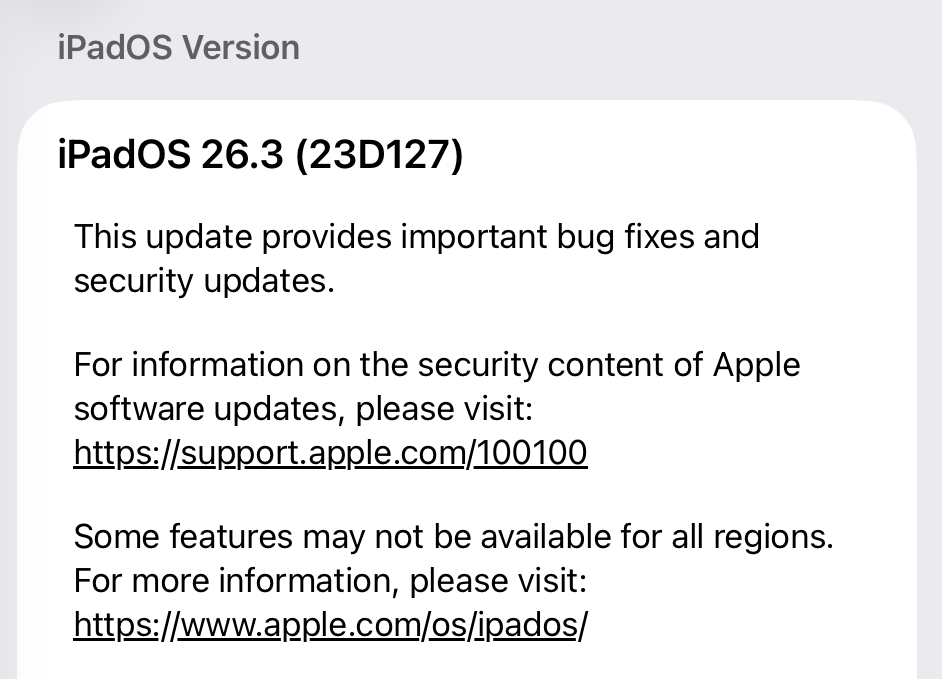
Die als CVE-2026-20700 geführte Zero-Day-Schwachstelle ist ein Speicherbeschädigungsproblem in Versionen vor watchOS 26.3, tvOS 26.3, macOS Tahoe 26.3 und visionOS 26.3. iOS 26.3 und iPadOS 26.3. Ein Angreifer mit Schreibzugriff auf den Speicher kann möglicherweise beliebigen Code ausführen.
Apple gibt an, dass die Schwachstelle im Rahmen einer Infektionskette zusammen mit CVE-2025-14174 und CVE-2025-43529 gegen Geräte ausgenutzt wurde, auf denen folgende Betriebssysteme laufen: iOS Versionen vor iOS 26.
Diese beiden Sicherheitslücken wurden bereits im Update vom Dezember 2025 behoben.
Updates für Ihr spezielles Gerät
Die folgende Tabelle zeigt, welche Updates verfügbar sind, und verweist Sie auf die entsprechenden Sicherheitsinhalte für dieses Betriebssystem (OS).
| iOS 26.3 und iPadOS 26.3 | iPhone 11 und neuer, iPad Pro 12,9 Zoll der 3. Generation und neuer, iPad Pro 11 Zoll der 1. Generation und neuer, iPad Air der 3. Generation und neuer, iPad der 8. Generation und neuer sowie iPad mini der 5. Generation und neuer |
| iOS 18.7.5 und iPadOS 18.7.5 | iPhone XS, iPhone XS Max, iPhone XR, iPad der 7. Generation |
| macOS Tahoe 26.3 | macOS Tahoe |
| macOS Sequoia 15.7.4 | macOS Sequoia |
| macOS Sonoma 14.8.4 | macOS Sonoma |
| tvOS 26.3 | Apple TV HD und Apple TV 4K (alle Modelle) |
| watchOS 26.3 | Apple Watch Series 6 und höher |
| visionOS 26.3 | Apple Vision Pro (alle Modelle) |
| Safari 26.3 | macOS Sonoma und macOS Sequoia |
So aktualisieren Sie Ihre Apple-Geräte
So aktualisieren Sie Ihr iPhone oder iPad
Für iOS Und für iPadOS-Nutzer: So prüfen Sie, ob Sie die neueste Softwareversion verwenden:
- Gehen Sie zu„Einstellungen“>„Allgemein“>„Softwareaktualisierung“. Dort sehen Sie, ob Updates verfügbar sind, und werden durch die Installation geführt.
- Aktivieren Siedie automatischen Updates, falls Sie dies noch nicht getan haben – Sie finden diese Option auf demselben Bildschirm.
So aktualisieren Sie macOS auf jeder Version
Um macOS auf einem unterstützten System zu aktualisieren Mac Nutzen Sie die Funktion „Softwareaktualisierung“, die Apple so entwickelt hat, dass sie auf allen aktuellen Versionen zuverlässig funktioniert. Hier die Schritte:
- Klicken Sie auf das Apple-Menü in der oberen linken Ecke Ihres Bildschirms.
- Wählen Sie„Systemeinstellungen“(oder„Systemeinstellungen“in älteren Versionen).
- Select Klicken Sie in der Seitenleiste auf „Allgemein“ und anschließend rechts auf „Softwareupdate“ . Bei älteren macOS-Versionen suchen Sie einfach direkt nach „Softwareupdate“ .
- Dein Mac Das System sucht automatisch nach Updates. Sind Updates verfügbar, klicken Sie auf „Jetzt aktualisieren“ (oder bei größeren neuen Versionen auf „Jetzt upgraden “) und folgen Sie den Anweisungen auf dem Bildschirm. Bevor Sie auf macOS Tahoe 26 aktualisieren, lesen Sie bitte diese Anleitung .
- Geben Sie bei Aufforderung Ihr Administratorpasswort ein und lassen Sie dann Ihren Computer laufen. Mac Das Update wird abgeschlossen (möglicherweise muss das System während dieses Vorgangs neu gestartet werden).
- Stellen Sie sicher, dass Ihr Mac Das Gerät bleibt bis zum Abschluss des Updates an das Stromnetz angeschlossen und mit dem Internet verbunden.
So aktualisieren Sie die Apple Watch
Stellen Sie sicher, dass Ihr iPhone mit Ihrer Apple Watch gekoppelt und mit dem WLAN verbunden ist, und gehen Sie dann wie folgt vor:
- Lassen Sie Ihre Apple Watch auf dem Ladegerät und in der Nähe Ihres iPhones.
- Öffnen Sie die Watch-App auf Ihrem iPhone.
- Tippen Sie auf„Allgemein“ >„Software-Update“.
- Wenn ein Update angezeigt wird, tippen Sie auf Download und Installieren .
- Geben Sie Ihren iPhone-Passcode oder Ihr Apple-ID-Passwort ein, wenn Sie dazu aufgefordert werden.
Ihre Apple Watch wird während des Aktualisierungsvorgangs automatisch neu gestartet. Stellen Sie sicher, dass sie in der Nähe Ihres iPhones bleibt und aufgeladen wird, bis die Aktualisierung abgeschlossen ist.
So aktualisieren Sie Apple TV
Schalten Sie Ihr Apple TV ein und stellen Sie sicher, dass es mit dem Internet verbunden ist. Anschließend:
- Öffnen Sie die App „Einstellungen“ auf Apple TV.
- Navigieren Siezu System >Software-Updates.
- Select Software aktualisieren .
- Falls ein Update verfügbar ist, wählen Sie Download und installieren“ .
Das Apple TV lädt das Update herunter und startet bei Bedarf neu. Lassen Sie Ihr Gerät bis zum Abschluss des Vorgangs an die Stromversorgung und das WLAN angeschlossen.
So aktualisieren Sie Ihren Safari-Browser
Safari-Updates sind in den macOS-Updates enthalten, sodass durch die Installation der neuesten Version von macOS auch Safari aktualisiert wird. So überprüfen Sie dies manuell:
- Öffnen Sie dasApple-Menü >Systemeinstellungen >Allgemein >Software-Update.
- Wenn ein Safari-Update separat aufgeführt ist, klicken Sie auf„Jetzt aktualisieren“, um es zu installieren.
- Starten Sie Ihren Computer neu. Mac auf Aufforderung.
Wenn Sie eine ältere macOS-Version verwenden, die noch unterstützt wird (wie z. B. Sonoma oder Sequoia), kann Apple Safari-Updates unabhängig über die Softwareaktualisierung anbieten.
Weitere Tipps für Ihre Sicherheit
Die wichtigste Lösung – so unbequem sie auch sein mag – ist das Upgrade auf iOS 26.3 (oder die neueste verfügbare Version für Ihr Gerät). Andernfalls verpassen Sie eine stetig wachsende Liste von Sicherheitsupdates und Ihr Gerät ist anfällig für neu entdeckte Sicherheitslücken.
Hier sind noch einige weitere nützliche Tipps:
- Machen Sie es sich zur Gewohnheit, Ihr Gerät regelmäßig neu zu starten.
- Öffnen Sie keine unaufgeforderten Links und Anhänge, ohne zuvor die Vertrauenswürdigkeit des Absenders zu überprüfen.
- Denken Sie daran: Apple-Sicherheitswarnungen fordern Benutzer niemals dazu auf, auf Links zu klicken, Dateien zu öffnen, Apps zu installieren oder Kontopasswörter oder Bestätigungscodes anzugeben.
- Für Nutzer von Apple Mail stellen diese Sicherheitslücken ein Risiko dar, wenn sie HTML-formatierte E-Mails mit bösartigen Webinhalten anzeigen.
- Malwarebytes für iOS Trusted kann dazu beitragen, Ihr Gerät zu schützen. Advisor Wir benachrichtigen Sie, sobald wichtige Aktualisierungen verfügbar sind.
- Wenn Sie ein besonders begehrtes Ziel sind oder ein zusätzliches Maß an Sicherheit wünschen, sollten Sieden Sperrmodus von Apple in Betracht ziehen.
Betrüger wissen mehr über dich, als du denkst.
Malwarebytes Mobile Security Schützt Sie vor Phishing, betrügerischen SMS, schädlichen Websites und mehr. Mit integriertem, KI-gestütztem Betrugsschutz in Echtzeit.