Apple a publié des mises à jour de sécurité pour les iPhones, iPads, Macs, Apple Watches, Apple TV et Safari, corrigeant notamment une faille zero-day activement exploitée dans des attaques ciblées.
L'exploitation de cette faille zero-day permettrait aux cybercriminels d'exécuter n'importe quel code sur l'appareil affecté, pouvant potentiellement installer des logiciels espions ou des portes dérobées sans que le propriétaire ne s'en aperçoive.
L’installation de ces mises à jour dès que possible permet de protéger vos informations personnelles — et tout le reste sur vos appareils Apple — contre une telle attaque.
CVE-2026-20700
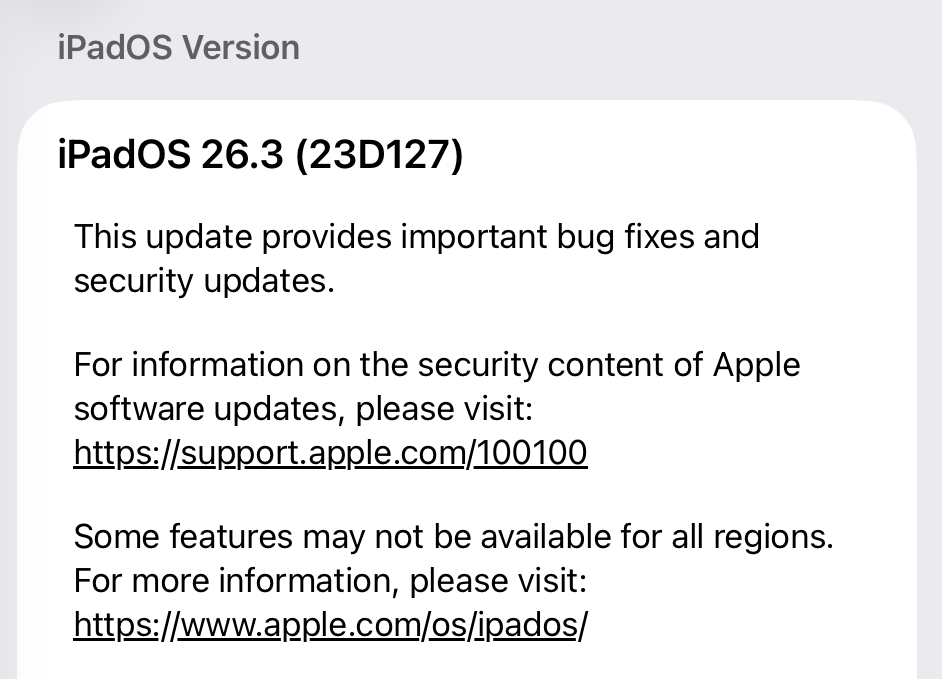
La vulnérabilité zero-day référencée CVE-2026-20700 est un problème de corruption de mémoire dans les versions antérieures à watchOS 26.3, tvOS 26.3, macOS Tahoe 26.3 et visionOS 26.3. iOS 26.3 et iPadOS 26.3. Un attaquant disposant de capacités d'écriture en mémoire peut être en mesure d'exécuter du code arbitraire.
Apple indique que cette vulnérabilité a été exploitée dans le cadre d'une chaîne d'infection, en combinaison avec les vulnérabilités CVE-2025-14174 et CVE-2025-43529, sur des appareils exécutant [nom de la technologie manquante]. iOS versions antérieures à iOS 26.
Ces deux vulnérabilités ont déjà été corrigées dans la mise à jour de décembre 2025.
Mises à jour pour votre appareil
Le tableau ci-dessous indique les mises à jour disponibles et vous oriente vers le contenu de sécurité pertinent pour ce système d'exploitation (OS).
| iOS 26.3 et iPadOS 26.3 | iPhone 11 et modèles ultérieurs, iPad Pro 12,9 pouces (3e génération) et modèles ultérieurs, iPad Pro 11 pouces (1re génération) et modèles ultérieurs, iPad Air (3e génération) et modèles ultérieurs, iPad (8e génération) et modèles ultérieurs, et iPad mini (5e génération) et modèles ultérieurs |
| iOS 18.7.5 et iPadOS 18.7.5 | iPhone XS, iPhone XS Max, iPhone XR, iPad 7e génération |
| macOS Tahoe 26.3 | macOS Tahoe |
| macOS Sequoia 15.7.4 | macOS Sequoia |
| macOS Sonoma 14.8.4 | macOS Sonoma |
| tvOS 26.3 | Apple TV HD et Apple TV 4K (tous modèles) |
| watchOS 26.3 | Apple Watch Series 6 et modèles ultérieurs |
| visionOS 26.3 | Apple Vision Pro (tous modèles) |
| Safari 26.3 | macOS Sonoma et macOS Sequoia |
Comment mettre à jour vos appareils Apple
Comment mettre à jour votre iPhone ou iPad
Pour iOS Utilisateurs d'iPadOS, voici comment vérifier si vous utilisez la dernière version du logiciel :
- Accédez à Paramètres > Général > Mise à jour logicielle . Vous verrez alors si des mises à jour sont disponibles et serez guidé(e) tout au long de leur installation.
- Activez les mises à jour automatiques si ce n'est pas déjà fait ; vous trouverez l'option sur le même écran.
Comment mettre à jour macOS sur n'importe quelle version
Pour mettre à jour macOS sur n'importe quel appareil compatible Mac Utilisez la fonction de mise à jour logicielle, conçue par Apple pour fonctionner de manière cohérente avec toutes les versions récentes. Voici la procédure :
- Cliquez sur le menu Apple en haut à gauche de votre écran.
- Choisissez Paramètres système (ou Préférences système sur les versions plus anciennes).
- Select Dans la barre latérale, cliquez sur Général , puis sur Mise à jour logicielle à droite. Sur les anciennes versions de macOS, recherchez directement Mise à jour logicielle .
- Ton Mac Le système recherchera automatiquement les mises à jour. Si des mises à jour sont disponibles, cliquez sur « Mettre à jour maintenant » (ou « Mettre à niveau maintenant » pour les nouvelles versions majeures) et suivez les instructions à l’écran. Avant de passer à macOS Tahoe 26, veuillez lire ces instructions .
- Saisissez votre mot de passe administrateur si vous y êtes invité, puis laissez votre Mac Terminez la mise à jour (un redémarrage peut être nécessaire pendant ce processus).
- Assurez-vous que votre Mac L'appareil reste branché et connecté à Internet jusqu'à la fin de la mise à jour.
Comment mettre à jour l'Apple Watch
Assurez-vous que votre iPhone est jumelé à votre Apple Watch et connecté au Wi-Fi, puis :
- Laissez votre Apple Watch sur son chargeur et à proximité de votre iPhone.
- Ouvrez l'application Watch sur votre iPhone.
- Appuyez sur Général > Mise à jour du logiciel .
- Si une mise à jour apparaît, appuyez sur Download et installer .
- Saisissez le code d'accès de votre iPhone ou le mot de passe de votre identifiant Apple si vous y êtes invité.
Votre Apple Watch redémarrera automatiquement pendant la mise à jour. Assurez-vous qu'elle reste à proximité de votre iPhone et en charge jusqu'à la fin de la mise à jour.
Comment mettre à jour l'Apple TV
Allumez votre Apple TV et assurez-vous qu'elle est connectée à Internet, puis :
- Ouvrez l'application Réglages sur votre Apple TV.
- Accédez à Système > Mises à jour logicielles .
- Select Mise à jour du logiciel .
- Si une mise à jour apparaît, sélectionnez Download et installer .
L’Apple TV téléchargera la mise à jour et redémarrera si nécessaire. Laissez votre appareil branché à une source d’alimentation et au Wi-Fi jusqu’à la fin du processus.
Comment mettre à jour votre navigateur Safari
Les mises à jour de Safari sont incluses dans celles de macOS ; l’installation de la dernière version de macOS mettra donc également Safari à jour. Pour vérifier manuellement :
- Ouvrez le menu Apple > Réglages système > Général > Mise à jour logicielle .
- Si une mise à jour de Safari apparaît dans une liste séparée, cliquez sur « Mettre à jour maintenant » pour l'installer.
- Redémarrez votre Mac lorsqu'on vous le demande.
Si vous utilisez une version plus ancienne de macOS encore prise en charge (comme Sonoma ou Sequoia), Apple peut proposer des mises à jour de Safari indépendamment via la mise à jour logicielle.
Conseils supplémentaires pour rester en sécurité
La solution la plus importante, aussi contraignante soit-elle, consiste à passer à iOS 26.3 (ou la dernière version disponible pour votre appareil). Ne pas effectuer cette mise à jour vous expose à des correctifs de sécurité de plus en plus nombreux et rend votre appareil vulnérable aux nouvelles failles de sécurité.
Voici quelques autres conseils utiles :
- Prenez l'habitude de redémarrer régulièrement votre appareil .
- N’ouvrez pas les liens et les pièces jointes non sollicités sans avoir vérifié auprès de l’expéditeur de confiance.
- N'oubliez pas : les notifications de menaces d'Apple ne vous demanderont jamais de cliquer sur des liens, d'ouvrir des fichiers, d'installer des applications ni de fournir vos mots de passe ou codes de vérification de compte.
- Pour les utilisateurs d'Apple Mail, ces vulnérabilités créent un risque lors de la consultation d'e-mails au format HTML contenant du contenu Web malveillant.
- Malwarebytes pour iOS peut contribuer à sécuriser votre appareil, avec Trusted Advisor vous alerter lorsque des mises à jour importantes sont disponibles.
- Si vous êtes une cible de grande valeur ou si vous souhaitez un niveau de sécurité supplémentaire, envisagez d'utiliser le mode de verrouillage d'Apple.
Les escrocs en savent plus sur vous que vous ne le pensez.
Malwarebytes Mobile Security Vous protège contre le phishing, les SMS frauduleux, les sites malveillants et bien plus encore. Grâce à sa protection anti-arnaques intégrée, basée sur l'IA et fonctionnant en temps réel.