La cronologia delle ricerche su Google offre una delle windows più dettagliate windows tua vita privata, e lo so perché quando ho guardato la mia cronologia delle ricerche dell'anno scorso, sono rimasto sbalordito dalle informazioni che conteneva.
In soli 18 mesi, Google ha tracciato le 8.079 ricerche che ho effettuato e i 3.050 siti web che ho visitato a seguito di tali ricerche. Ciò includeva la mia consultazione notturna di WebMD a causa di sintomi medici che avevo cercato pochi secondi prima, il mio tour dei siti di donazioni Goodwill mentre cercavo dove lasciare i vestiti prima di un imminente trasloco e la mia visita ironicamente tracciata a un thread di Reddit intitolato "Come faccio a cancellare la maggior parte, se non tutte, le mie informazioni da Internet?" (Una risposta che ho imparato: non usare la ricerca Google).
Google ha tracciato ogni mia domanda, preoccupazione e fantasia, quasi letteralmente. In un solo giorno dell'agosto 2025, Google ha registrato le sette ricerche di voli che ho effettuato su Google Flights e le sei ricerche di hotel che ho effettuato su Google Travel.
Google ha anche registrato le numerose domande e richieste che ho fatto durante la ricerca di argomenti per il podcast Lock and Code, di cui sono conduttore. E sebbene tutti questi dati di Google abbiano reso interessante l'indagine su ciò che Google sa di me (che potete ascoltare qui sotto), hanno anche chiarito che più persone dovrebbero sapere come accedere a queste stesse informazioni.
Per la maggior parte degli utenti Google, se l'attività web e app è attivata, Google salva ciò che cercano, a che ora lo cercano e quali siti web cliccano come risultato. Esistono modi per disattivare il tracciamento dei dati, ma il primo passo è sapere dove cercare.
Ecco come fare.
Come trovare la cronologia delle ricerche su Google
Puoi iniziare aprendo il browser web e accedendo all'hub centralizzato di Google per i tuoi dati online all'indirizzo myactivity.google.com.
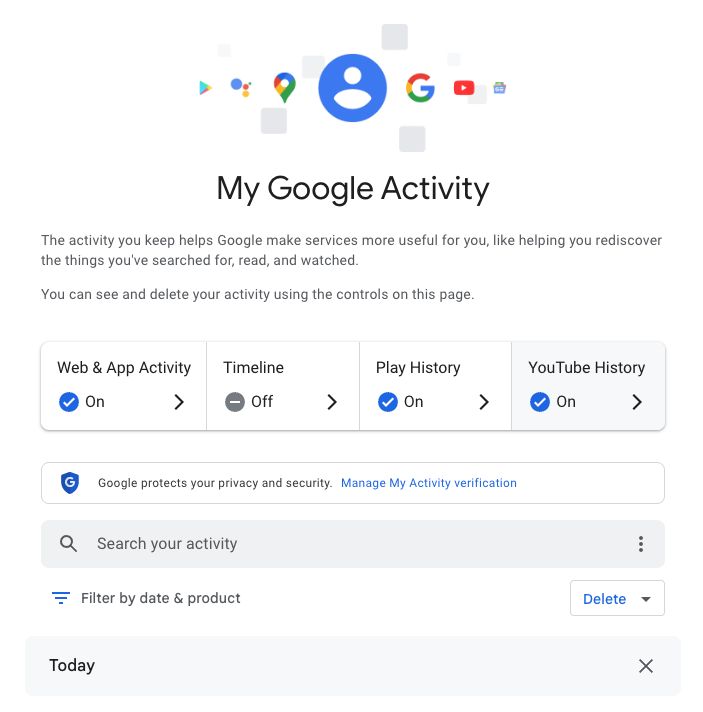
Una volta effettuato l'accesso, vedrai la schermata di benvenuto sopra riportata con le impostazioni rapide che puoi modificare, se lo desideri. Tali impostazioni variano a seconda degli utenti, ma possono includere:
- Attività web e app
- Cronologia
- Cronologia di gioco
- YouTube Storia
Più in basso nella pagina, puoi sfogliare la cronologia delle tue ricerche su Google. (La nostra galleria di screenshot qui sotto può aiutarti a seguire i passaggi.)
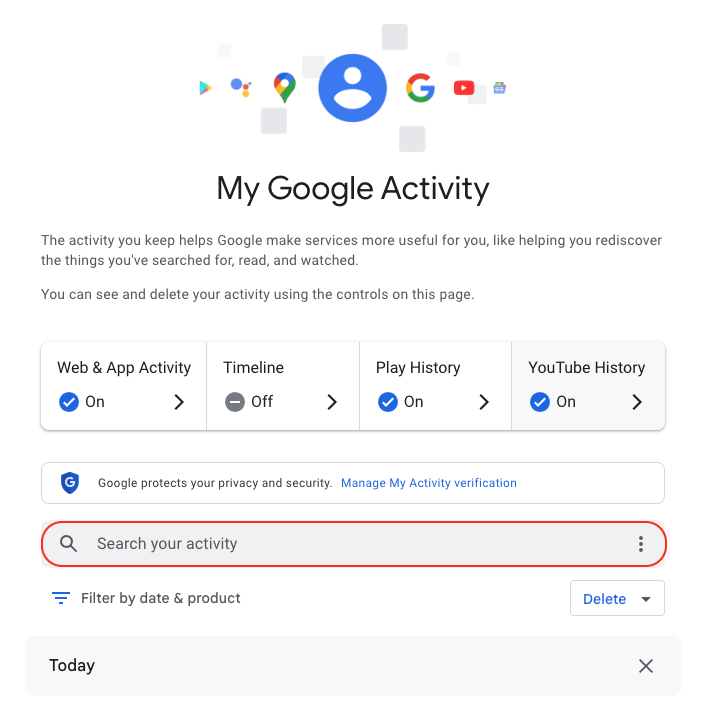
- Per prima cosa, cerca la barra di ricerca nella schermata di benvenuto che dice Cerca la tua attività.
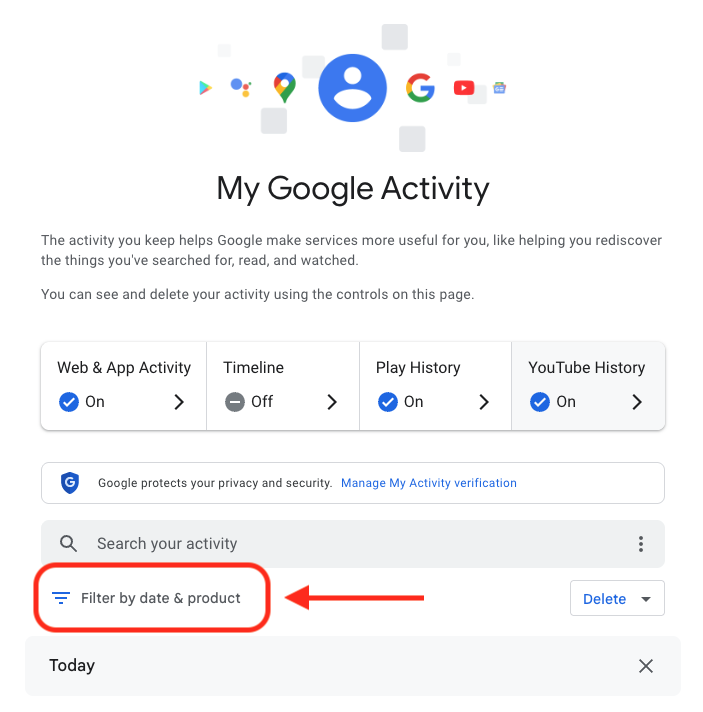
- Proprio sotto, troverai le parole Filtra per data e prodotto. Queste parole sono cliccabili. Cliccaci sopra.
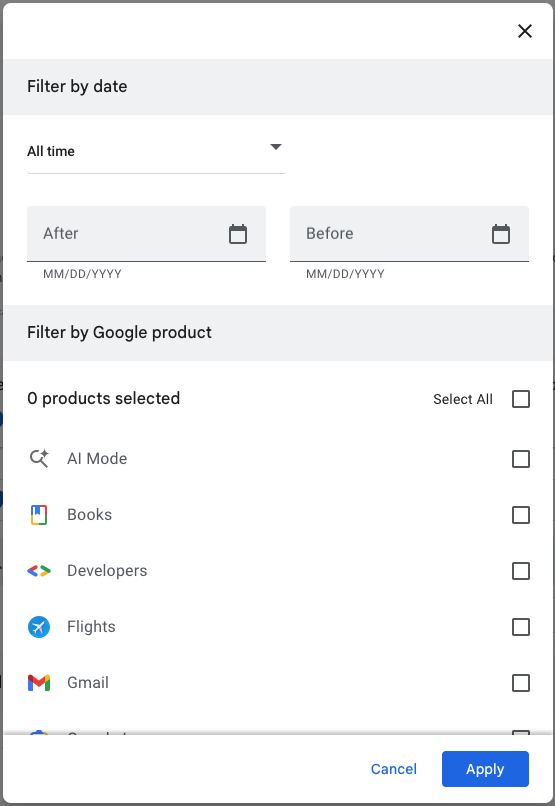
- Dopo aver cliccato su Filtra per data e prodotto, vedrai un menu a comparsa in cui potrai consultare la tua attività su Google per data o prodotto. Invece di concentrarti sulla data, scorri l'elenco dei prodotti Google e seleziona la casella relativa a Ricerca Google.
- Premi Applica.
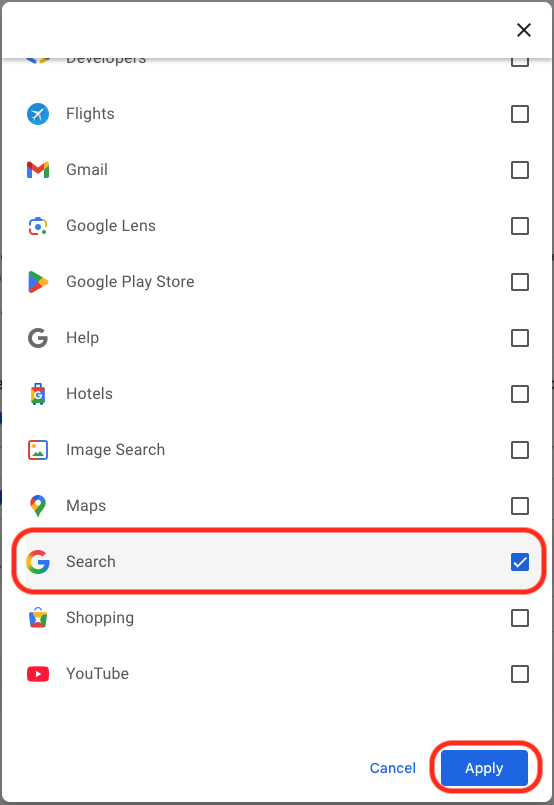
Dopo aver premuto Applica, verrai reindirizzato a una pagina web che elenca la tua cronologia di ricerca Google in ordine cronologico inverso, mostrando per prima la tua attività più recente. Scorrendo verso il basso, potrai trovare le attività più vecchie. Puoi anche utilizzare la barra di ricerca nella parte superiore della pagina per cercare singole attività, come una ricerca o una serie di ricerche che hai effettuato in precedenza.
Da qui puoi anche eliminare singole voci dalla ricerca Google, in modo che Google non memorizzi più quei dati. Questo vale solo per la singola ricerca che hai effettuato.
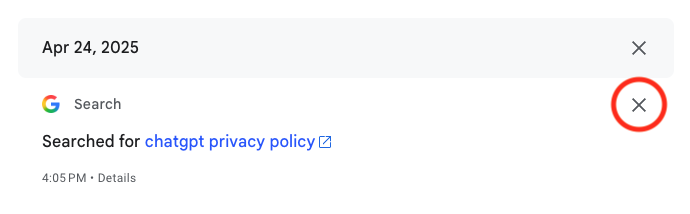
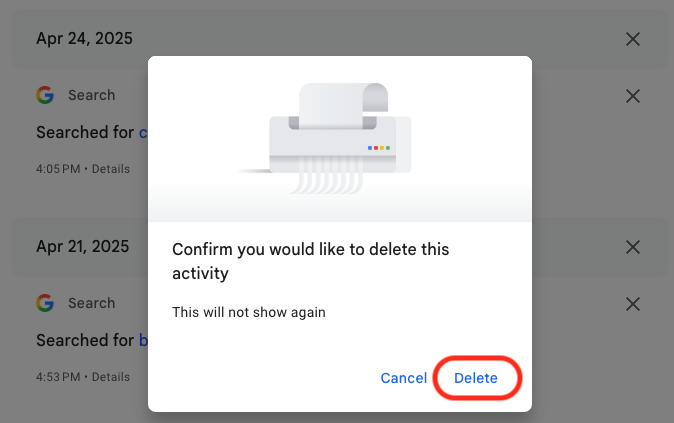
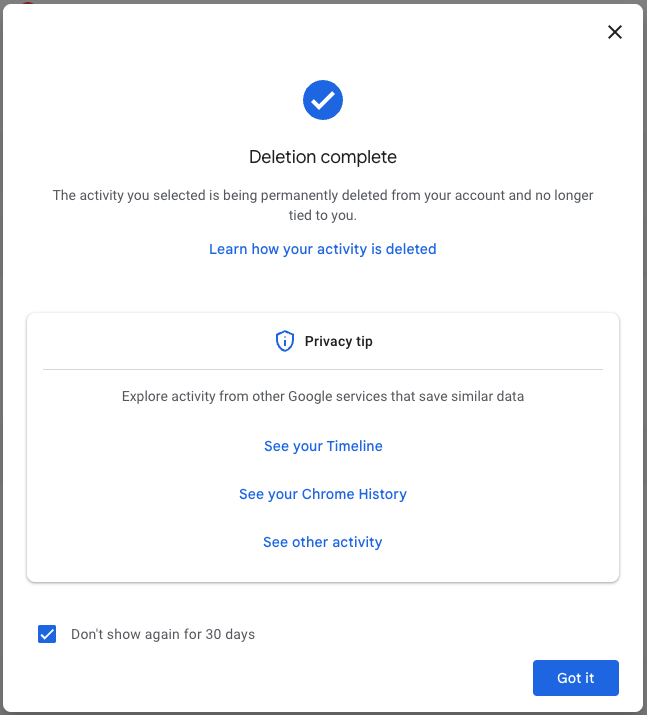
Se desideri proteggere meglio la tua privacy, eliminare in modo mirato la cronologia delle ricerche su Google è un metodo difficile, lungo e imperfetto. Invece, puoi semplicemente chiedere a Google di smettere di registrare tutte le tue ricerche d'ora in poi.
Come disattivare la cronologia delle ricerche su Google
Esiste un modo semplice per impedire a Google di salvare le tue ricerche online sul tuo account Google, e bastano pochi clic. Segui le istruzioni riportate di seguito, insieme alla galleria di immagini, per ottenere assistenza.
- Vai alla tua home page Attività Google (la stessa pagina che hai visualizzato al momento del primo accesso a myactivity.google.com).
- Clicca sul pulsante di controllo rapido che abbiamo visto prima: Attività web e app
- Da qui, vedrai una nuova schermata con il titolo Controlli attività.
- Trova il pulsante che dice Spegni e cliccaci sopra
- Scegli tra Disattiva e Disattiva ed elimina attività
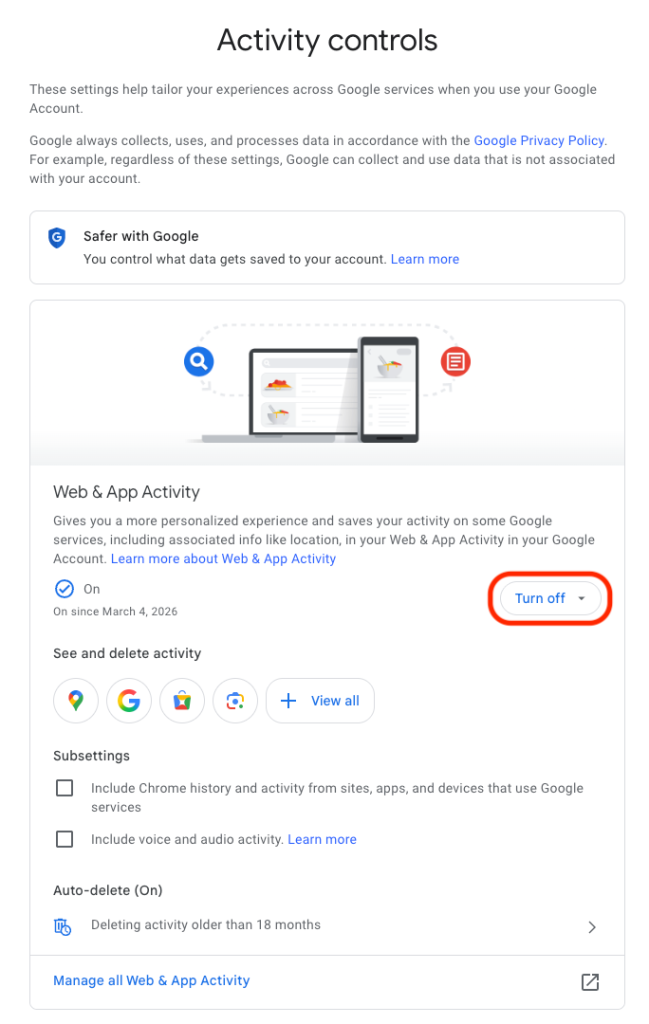
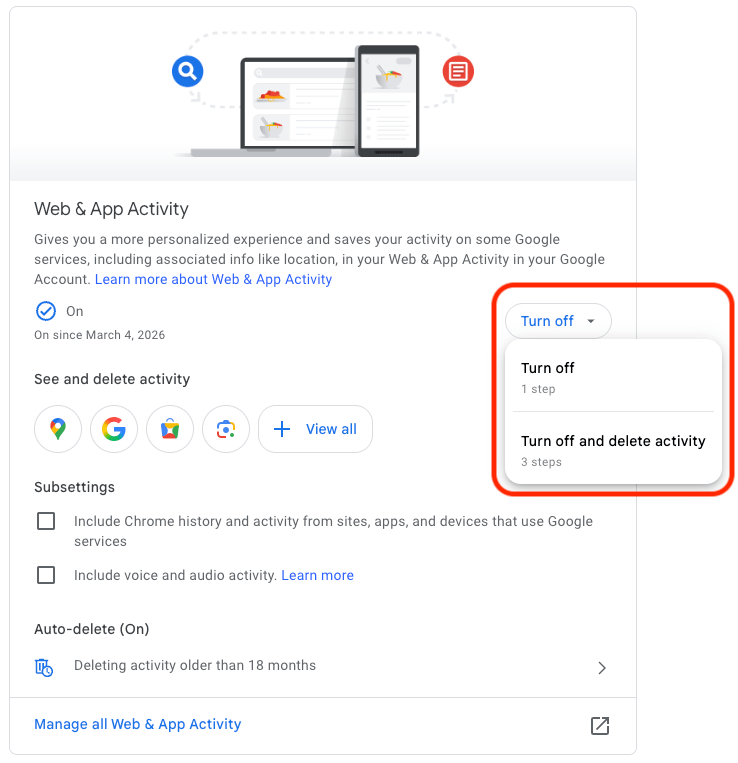
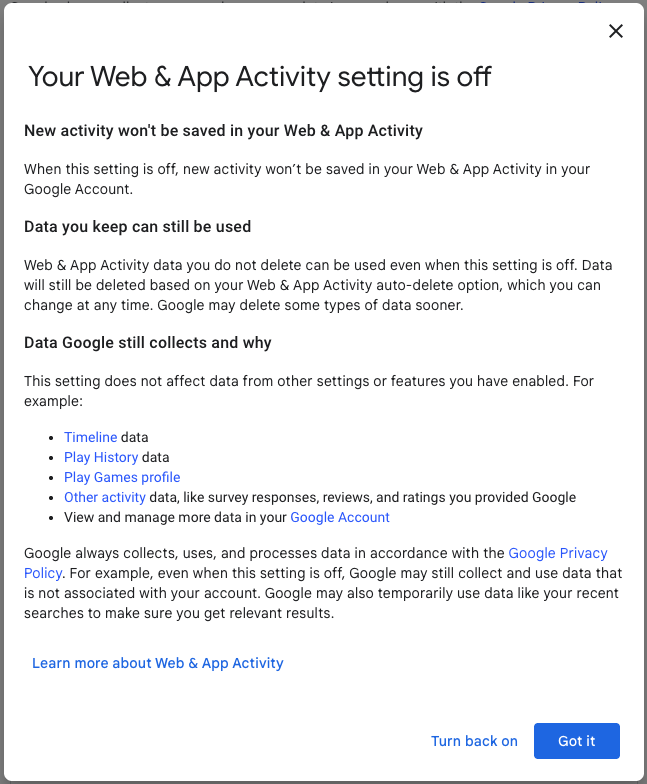
Se hai selezionato Disattiva, il gioco è fatto. Google non salverà più le tue ricerche Google come parte dell'attività complessiva del tuo profilo Google. Questa opzione significa però che Google continuerà a registrare le tue ricerche precedenti. Quindi, se lo desideri, puoi scegliere la seconda opzione, Disattiva ed elimina attività.
Quando selezioni questa opzione, Google ti guiderà attraverso ulteriori passaggi per scegliere quali tipi di dati desideri cancellare, come le attività passate legate a Ricerca Google, Maps, Annunci, Ricerca immagini, Google Play Store, Assistenza e altri servizi. Tutte queste opzioni rivelano quanti prodotti e canali Google ha creato per raccogliere i tuoi dati.
Non ti preoccupare, però. Esamina l'elenco con calma e inizia a prendere le decisioni più adatte alle tue esigenze in merito ai tuoi dati.
Il tuo nome, indirizzo e numero di telefono potrebbero già essere in vendita.
Le società di intermediazione dati raccolgono e vendono i tuoi dati personali a chiunque sia disposto a pagare. Malwarebytes Personal Data Remover Li individua e fa rimuovere le tue informazioni, poi sorveglia per assicurarsi che rimangano tali.