Apple heeft beveiligingsupdates uitgebracht voor iPhones, iPads, Macs, Apple Watches, Apple TV's en Safari, waarmee met name een zero-day-kwetsbaarheid wordt verholpen die actief wordt misbruikt in gerichte aanvallen.
Door misbruik te maken van deze zero-day-kwetsbaarheid kunnen cybercriminelen elke gewenste code uitvoeren op het getroffen apparaat, waardoor ze mogelijk spyware of backdoors kunnen installeren zonder dat de eigenaar dit merkt.
Door deze updates zo snel mogelijk te installeren, blijven uw persoonlijke gegevens – en al het andere op uw Apple-apparaten – beschermd tegen een dergelijke aanval.
20700
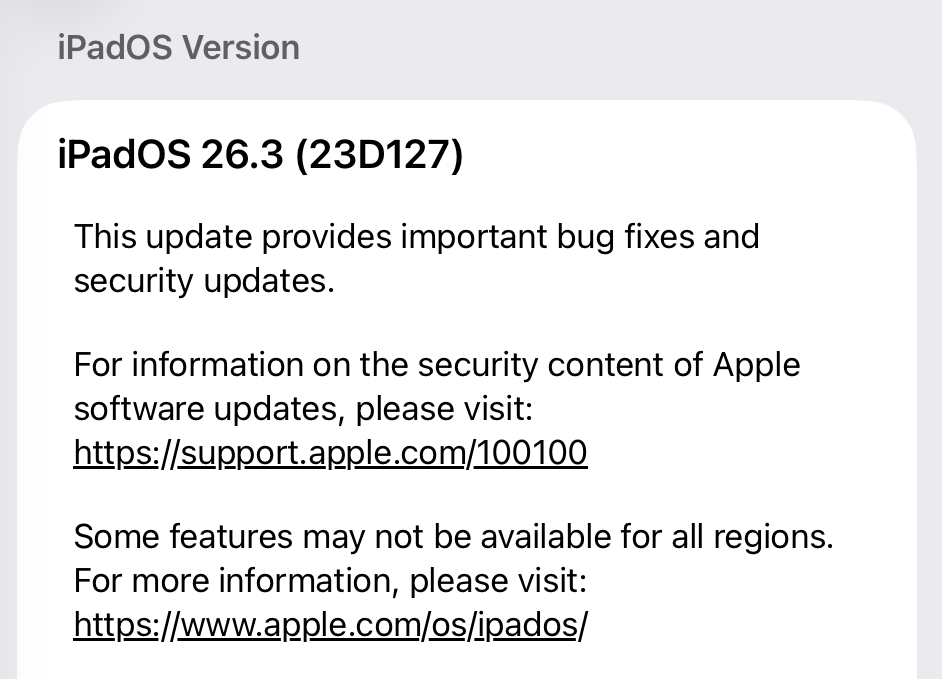
De zero-day-kwetsbaarheid met registratienummer CVE-2026-20700 betreft een geheugenbeschadigingsprobleem in versies ouder dan watchOS 26.3, tvOS 26.3, macOS Tahoe 26.3 en visionOS 26.3. iOS 26.3 en iPadOS 26.3. Een aanvaller met schrijftoegang tot het geheugen kan mogelijk willekeurige code uitvoeren.
Apple zegt dat de kwetsbaarheid werd gebruikt als onderdeel van een infectieketen in combinatie met CVE-2025-14174 en CVE-2025-43529 tegen apparaten die draaien op iOS versies van vóór iOS 26.
Deze twee kwetsbaarheden zijn al verholpen in de update van december 2025.
Updates voor uw specifieke apparaat
De onderstaande tabel laat zien welke updates beschikbaar zijn en verwijst u naar de relevante beveiligingsinhoud voor dat besturingssysteem (OS).
| iOS 26.3 en iPadOS 26.3 | iPhone 11 en later, iPad Pro 12,9 inch 3e generatie en later, iPad Pro 11 inch 1e generatie en later, iPad Air 3e generatie en later, iPad 8e generatie en later, en iPad mini 5e generatie en later |
| iOS 18.7.5 en iPadOS 18.7.5 | iPhone XS, iPhone XS Max, iPhone XR, iPad 7e generatie |
| macOS Tahoe 26.3 | macOS Tahoe |
| macOS Sequoia 15.7.4 | macOS Sequoia |
| macOS Sonoma 14.8.4 | macOS Sonoma |
| tvOS 26.3 | Apple TV HD en Apple TV 4K (alle modellen) |
| watchOS 26.3 | Apple Watch Series 6 en later |
| visionOS 26.3 | Apple Vision Pro (alle modellen) |
| Safari 26.3 | macOS Sonoma en macOS Sequoia |
Hoe u uw Apple-apparaten kunt updaten
Hoe u uw iPhone of iPad kunt updaten
Voor iOS En iPadOS-gebruikers, zo controleer je of je de nieuwste softwareversie gebruikt:
- Ga naarInstellingen>Algemeen>Software-update. Je ziet of er updates beschikbaar zijn en wordt door het installatieproces geleid.
- SchakelAutomatische updatesin als je dat nog niet hebt gedaan. Je vindt deze optie op hetzelfde scherm.
Hoe macOS op elke versie bij te werken
Om macOS bij te werken op elk ondersteund apparaat Mac Gebruik de functie Software-update, die Apple heeft ontworpen om consistent te werken met alle recente versies. Volg hiervoor de volgende stappen:
- Klik op het Apple-menu in de linkerbovenhoek van uw scherm.
- KiesSysteeminstellingen(ofSysteemvoorkeurenin oudere versies).
- Select Ga naar 'Algemeen' in de zijbalk en klik vervolgens rechts op 'Software-update' . Op oudere macOS-versies kunt u 'Software-update' direct vinden.
- Jouw Mac Er wordt automatisch gecontroleerd op updates. Als er updates beschikbaar zijn, klikt u op Nu bijwerken (of Nu upgraden voor belangrijke nieuwe versies) en volgt u de instructies op het scherm. Lees deze instructies voordat u upgradet naar macOS Tahoe 26.
- Voer uw beheerderswachtwoord in als daarom wordt gevraagd en laat uw Mac Voltooi de update (het systeem moet mogelijk opnieuw worden opgestart tijdens dit proces).
- Zorg ervoor dat uw Mac Het apparaat blijft aangesloten op het stroomnet en verbonden met internet totdat de update is voltooid.
Hoe Apple Watch bijwerken
Zorg ervoor dat je iPhone is gekoppeld aan je Apple Watch en verbonden is met wifi, en doe dan het volgende:
- Houd je Apple Watch op de oplader en dicht bij je iPhone.
- Open de Watch-app op je iPhone.
- Tik opAlgemeen >Software-update.
- Als er een update beschikbaar is, tik dan op Download en installeren .
- Voer uw iPhone-toegangscode of Apple ID-wachtwoord in als daarom wordt gevraagd.
Je Apple Watch wordt tijdens het updateproces automatisch opnieuw opgestart. Zorg ervoor dat het in de buurt van je iPhone blijft en opgeladen blijft totdat de update is voltooid.
Hoe Apple TV bijwerken
Schakel uw Apple TV in en zorg ervoor dat deze is verbonden met internet. Vervolgens:
- Open de app Instellingen op Apple TV.
- Ganaar Systeem >Software-updates.
- Select Software bijwerken .
- Als er een update beschikbaar is, selecteer dan Download en installeren .
De Apple TV downloadt de update en start indien nodig opnieuw op. Houd uw apparaat aangesloten op de stroomvoorziening en wifi totdat het proces is voltooid.
Hoe u uw Safari-browser kunt updaten
Safari-updates zijn inbegrepen bij macOS-updates, dus als u de nieuwste versie van macOS installeert, wordt ook Safari bijgewerkt. Om dit handmatig te controleren:
- Open hetApple-menu >Systeeminstellingen >Algemeen >Software-update.
- Als u een Safari-update apart vermeld ziet staan, klik dan opNu bijwerkenom deze te installeren.
- Start uw systeem opnieuw op Mac wanneer daarom gevraagd wordt.
Als je een oudere macOS-versie gebruikt die nog steeds wordt ondersteund (zoals Sonoma of Sequoia), kan Apple Safari-updates onafhankelijk aanbieden via Software-update.
Meer advies om veilig te blijven
De belangrijkste oplossing – hoe onhandig het ook mag zijn – is upgraden naar iOS 26.3 (of de nieuwste beschikbare versie voor uw apparaat). Als u dit niet doet, mist u een groeiende lijst met beveiligingsupdates, waardoor uw apparaat kwetsbaar blijft voor nieuw ontdekte beveiligingslekken.
Maar hier zijn nog enkele andere nuttige tips:
- Maak er een gewoonte van om uw apparaat regelmatig opnieuw op te starten.
- Open geen ongevraagde links en bijlagen zonder eerst te controleren of de afzender betrouwbaar is.
- Onthoud: Apple-dreigmeldingen zullen gebruikers nooit vragen om op links te klikken, bestanden te openen, apps te installeren of om accountwachtwoorden of verificatiecodes te vragen.
- Voor gebruikers van Apple Mail vormen deze kwetsbaarheden een risico bij het bekijken van e-mails in HTML-formaat die schadelijke webcontent bevatten.
- Malwarebytes voor iOS kan helpen uw apparaat veilig te houden met Trusted Advisor U wordt op de hoogte gebracht wanneer er belangrijke updates beschikbaar zijn.
- Als u een belangrijk doelwit bent of extra beveiliging wilt, kunt u overwegen omde Lockdown-modus van Apple te gebruiken.
Oplichters weten meer over je dan je denkt.
Malwarebytes Mobile Security Beschermt je tegen phishing, frauduleuze sms'jes, kwaadwillende websites en meer. Met ingebouwde, realtime AI-gestuurde Scam Guard.