W tym artykule wyjaśniono, dlaczego funkcja „wstępnego ładowania” Chromemoże powodować pojawianie się niepokojących bloków w Malwarebytes Browser Guard jak ją wyłączyć.
Nowoczesne przeglądarki chcą zapewnić natychmiastowy dostęp do treści. Aby to osiągnąć, Chrome funkcję zwaną wstępnym ładowaniem stron. Gdy jest ona włączona, Chrome czeka na kliknięcie linku. Przewiduje, co użytkownik prawdopodobnie kliknie jako następne, i zaczyna ładować te strony w tle — zanim użytkownik zdecyduje, czy chce je odwiedzić.
Takie domysły mają miejsce w kilku miejscach. Kiedy wpisujesz wyszukiwane hasło w pasku adresu, Chrome rozpocząć wstępne ładowanie jednego lub kilku najlepszych wyników wyszukiwania, aby po kliknięciu otworzyły się one niemal natychmiast. Może również wstępnie ładować strony, do których prowadzą linki z witryny, na której aktualnie się znajdujesz, w oparciu o przewidywania Google, że są to „prawdopodobne kolejne kroki”. Wszystko to dzieje się w tle, bez otwierania dodatkowych kart i często bez widocznych oznak, że pobierane są kolejne strony.
Z punktu widzenia wydajności jest to sprytne rozwiązanie. Z punktu widzenia prywatności i bezpieczeństwa sprawa jest bardziej skomplikowana.
Te wstępnie załadowane strony mogą uruchamiać kod, umieszczać pliki cookie i łączyć się z serwerami, nawet jeśli nigdy nie odwiedzasz ich w tradycyjny sposób. Innymi słowy, Twoja przeglądarka może komunikować się ze stroną, której nie otworzyłeś świadomie.
Malwarebytes Browser Guard sprawdza ruch internetowy i blokuje połączenia z domenami, które uznaje za złośliwe lub podejrzane. Jeśli więc Chrome wstępnie załadować wynik wyszukiwania, który prowadzi do strony z naszej listy blokowanych, Browser Guard nadal Browser Guard działać i zatrzyma to połączenie w tle. Rezultat może być mylący: zobaczysz stronę ostrzegawczą (zwaną stroną blokującą) dla strony, której nie rozpoznajesz i jesteś pewien, że nigdy jej nie kliknąłeś.
Nie dzieje się tam nic niezwykłego i nie oznacza to, że przeglądarka „sama klika linki”. Oznacza to po prostu, że funkcja wstępnego ładowania Chromewykonała żądanie w tle, a Browser Guard je zgodnie z przeznaczeniem. Inne narzędzia ochrony prywatności działają w podobny sposób. Niektóre popularne programy blokujące treści domyślnie wyłączają funkcję wstępnego ładowania, ponieważ powoduje ona wyciek większej ilości danych i może nawiązywać połączenia z niepożądanymi witrynami.
Na razie najprostszym sposobem na zapobieganie pojawianiu się tych nieoczekiwanych stron blokujących jest wyłączenie funkcji wstępnego ładowania w ustawieniach Chrome, co zapobiega wysyłaniu spekulacyjnych żądań w tle.
Jak zarządzać ustawieniami wstępnego ładowania Chrome
Zalecamy wyłączenie funkcji wstępnego ładowania stron w Chrome chronić swoją prywatność podczas przeglądania stron internetowych i uniknąć wyświetlania nieoczekiwanych stron blokujących podczas wyszukiwania w Internecie. Jeśli nie chcesz wyłączać funkcji wstępnego ładowania stron, możesz spróbować użyć innej przeglądarki i powtórzyć wyszukiwanie.
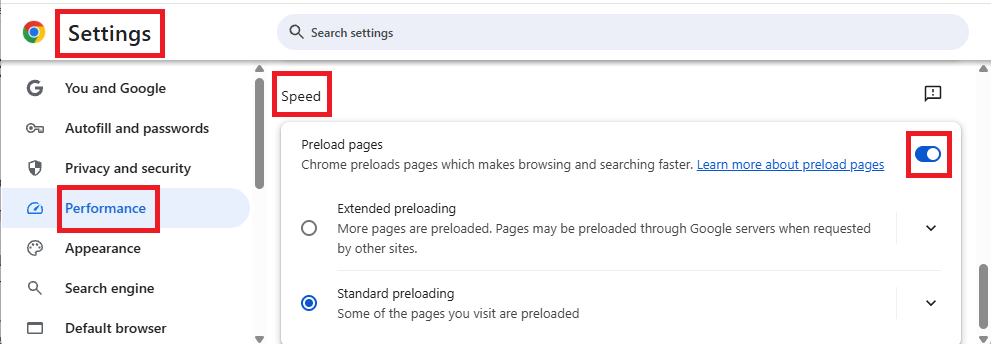
Aby wyłączyć wstępne ładowanie strony:
- W pasku wyszukiwania przeglądarki wpisz:
chrome://settings - W lewym pasku bocznym kliknij opcję Wydajność.
- Przewiń w dół do opcji „Szybkość”, a następnie wyłącz opcję „Wstępne ładowanie stron ”.
Twoje imię i nazwisko, adres oraz numer telefonu mogą już być na sprzedaż.
Firmy zajmujące się handlem danymi gromadzą i sprzedają Twoje dane osobowe każdemu, kto jest skłonny za nie zapłacić.Personal Data Remover Malwarebytes Personal Data Remover je i usuwa Twoje dane, a następnie czuwa nad tym, by tak pozostało.