Dlaczego cię tu wysłaliśmy?
Podczas ostatniego skanowania wykryto infekcję, która zmieniła ustawienia Twojej przeglądarki internetowej.
Zmień plan na wyższy, aby zapewnić sobie ochronę w czasie rzeczywistym w przyszłości, a poniżej zapoznaj się z instrukcją przywracania ustawień przeglądarki.
Jak przywrócić przeglądarkę Firefox i Chrome
Jeśli po uruchomieniu przeglądarki otwierają się nieoczekiwane witryny lub zmieniła się domyślna wyszukiwarka, wybierz przeglądarkę poniżej, aby zobaczyć instrukcje dotyczące przywracania tych ustawień i nie tylko.
Mozilla Firefox
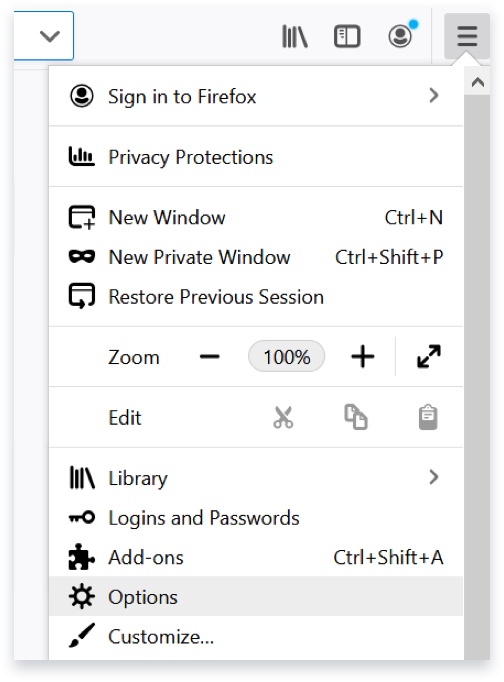
- Kliknij przycisk menu w prawym górnym rogu okna przeglądarki. Wygląda on jak trzy poziome linie. Następnie kliknij Opcje jeśli używasz komputera PC, lub Preferencje jeśli używasz komputera Mac.
- Kliknij przycisk Strona główna po lewej stronie ekranu.
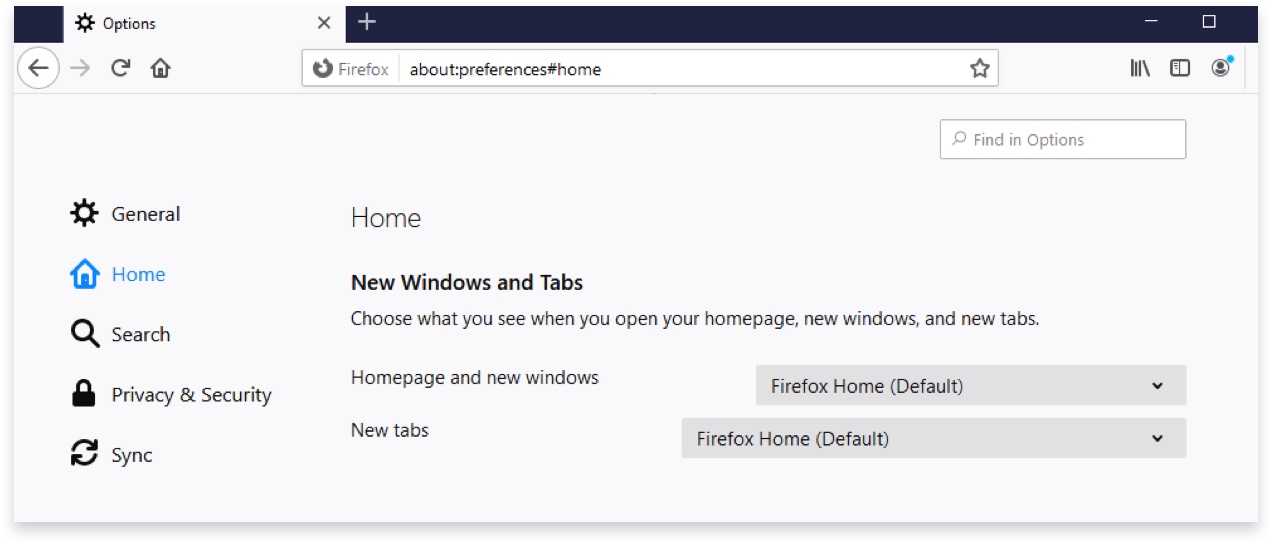
- Pod Nowe Windows i kartyUżyj menu rozwijanego, aby wybrać stronę główną, której chcesz używać.
Jeśli wybranej witryny nie ma na liście, kliknij przycisk Niestandardowe adresy URL... i ręcznie wprowadzić adres URL witryny.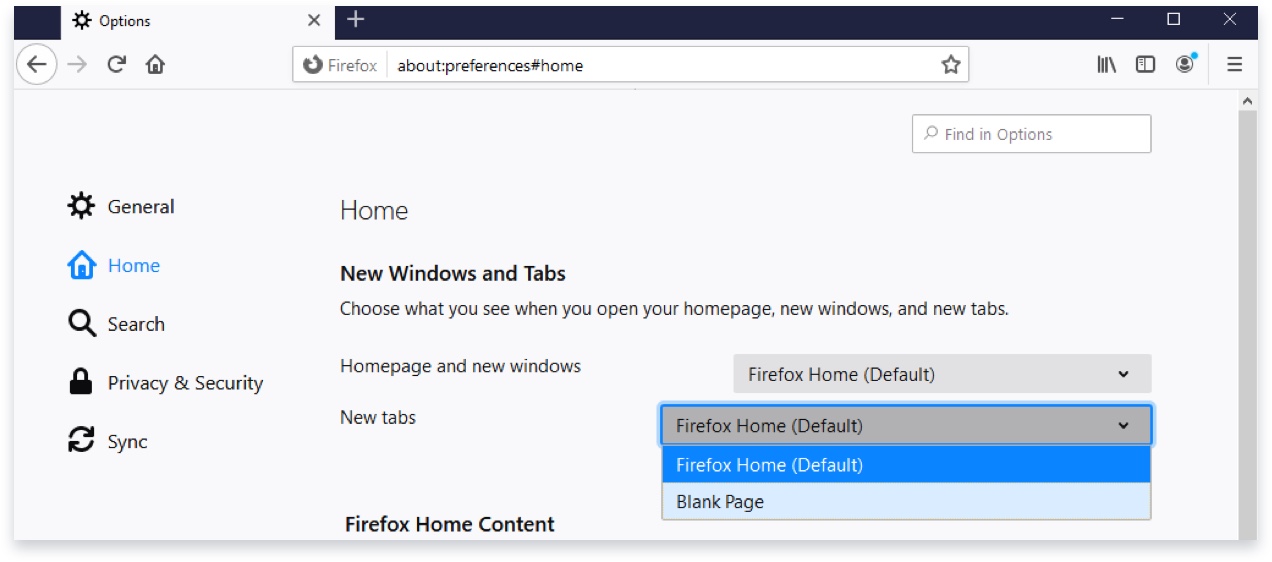
- Kliknij przycisk menu w prawym górnym rogu okna przeglądarki. Wygląda on jak trzy poziome linie. Następnie kliknij Opcje jeśli używasz komputera PC, lub Preferencje jeśli używasz komputera Mac.
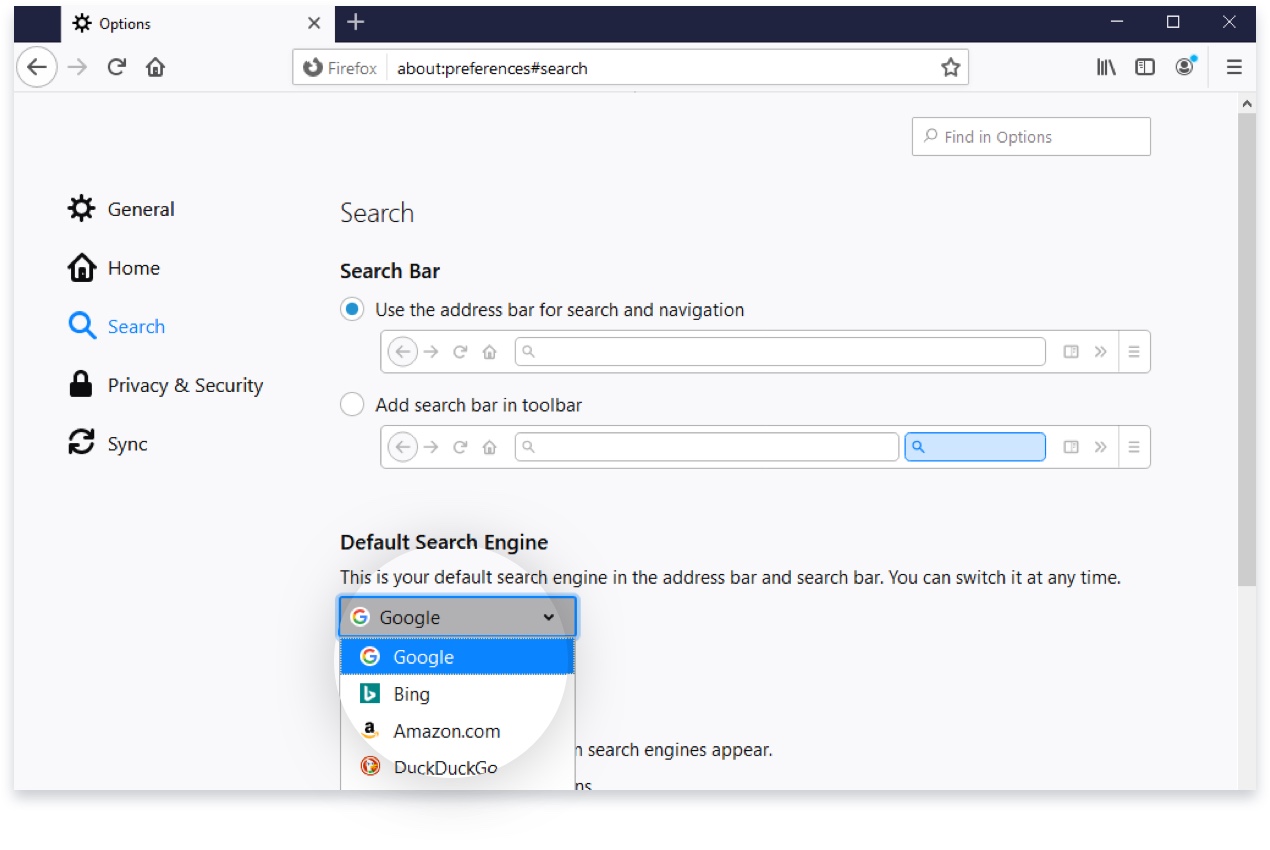
- Kliknij przycisk Wyszukaj po lewej stronie ekranu.
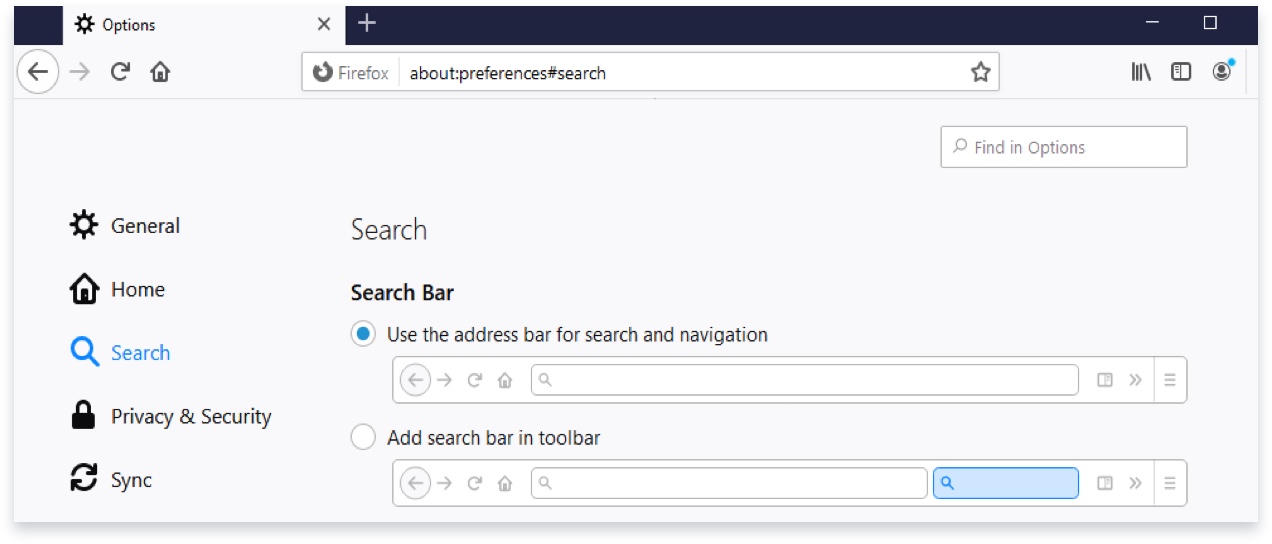
- Pod Domyślna wyszukiwarkaUżyj menu rozwijanego, aby wybrać wyszukiwarkę, z której chcesz korzystać.

Uwaga
Jeśli wykonałeś powyższe kroki, a problemy nadal występują, w skrajnych przypadkach może być konieczne odinstalowanie Firefoksa i rozpoczęcie od nowa. Jeśli to zrobisz, zalecamy postępować zgodnie z instrukcjami podczas procesu odinstalowywania, aby usunąć dane użytkownika i ustawienia.
Jeśli chcesz przenieść swoje zakładki do nowej konfiguracji, postępuj zgodnie z poniższymi instrukcjami.
Google Chrome
- Kliknij przycisk menu w prawym górnym rogu okna przeglądarki. Wygląda on jak trzy kropki. Następnie kliknij Ustawienia.
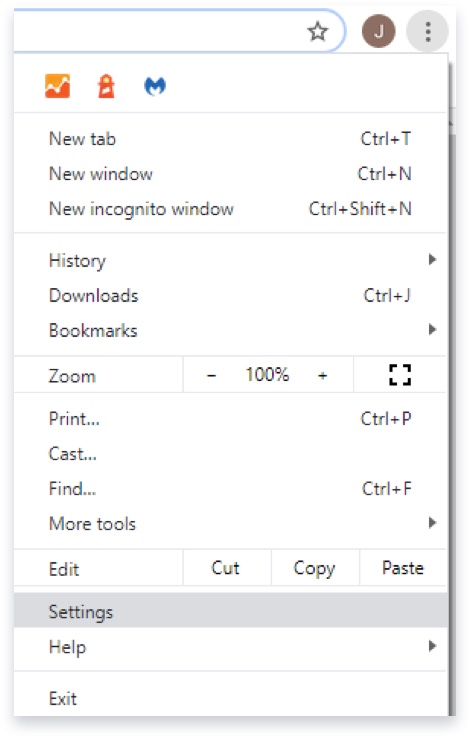
- Kliknij przycisk Wygląd po lewej stronie ekranu.
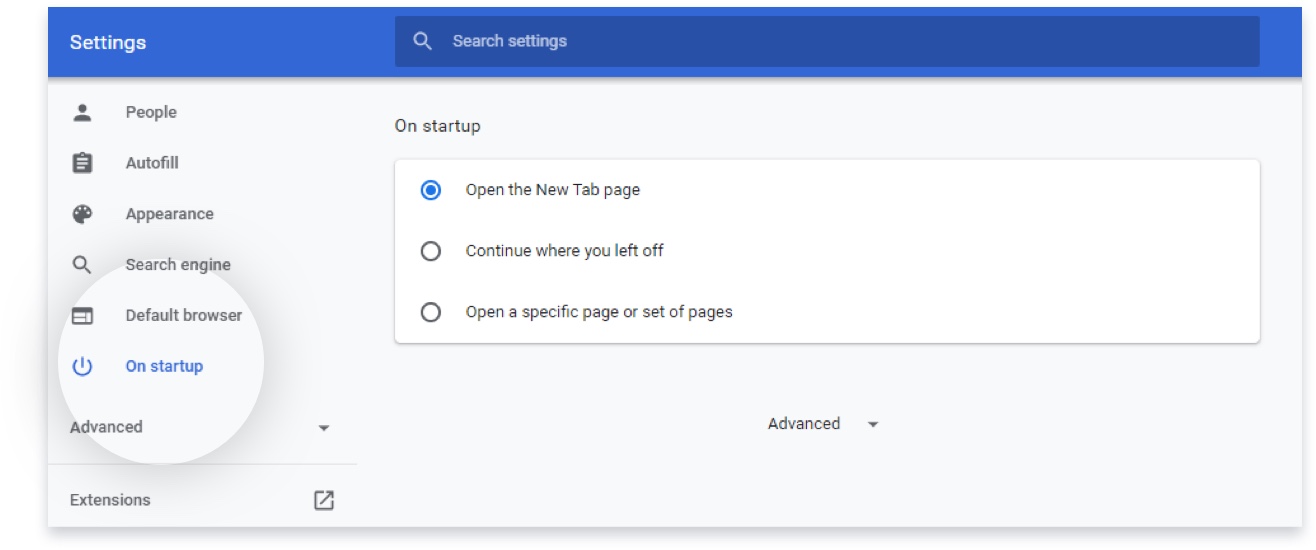
- Pod Pokaż przycisk strony głównej, wprowadź adres URL preferowanej strony głównej w wyskakującym okienku lub wybierz stronę nowej karty, aby użyć Google.com.
- Kliknij przycisk menu w prawym górnym rogu okna przeglądarki. Wygląda on jak trzy kropki. Następnie kliknij Ustawienia.
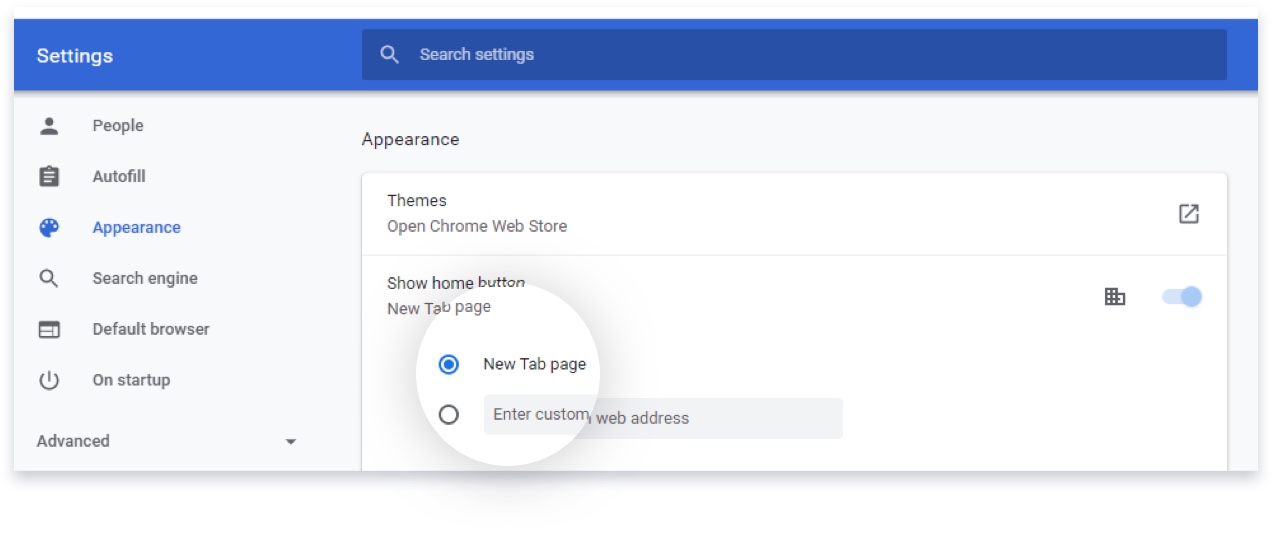
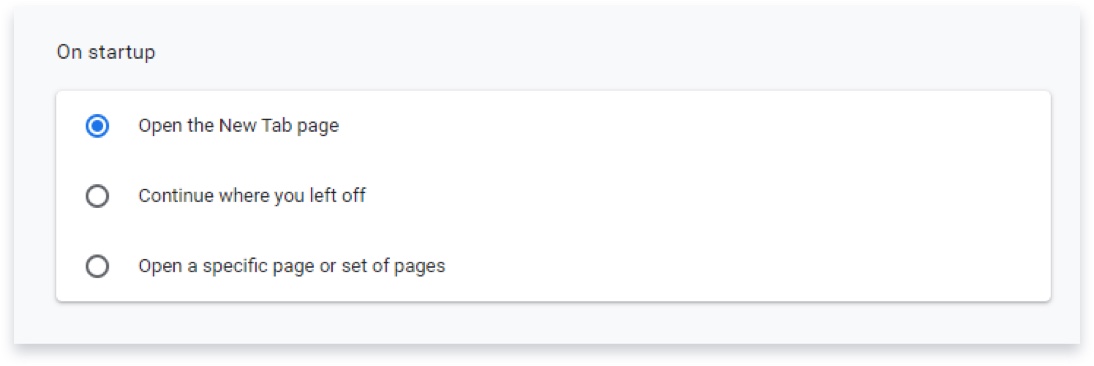
- Kliknij zakładkę On startup po lewej stronie ekranu.
- Select , co przeglądarka powinna robić po uruchomieniu.
- Aby otworzyć pojedynczą kartę w domyślnej przeglądarce, wybierz opcję Otwórz stronę nowej karty.
- Jeśli chcesz otworzyć wszystkie karty, które były otwarte podczas ostatniego zamknięcia Chrome, wybierz Kontynuuj tam, gdzie skończyłeś.
- Jeśli chcesz otworzyć określoną witrynę lub kilka określonych witryn, wybierz opcję Otwieranie określonej strony lub zestawu stron, a następnie kliknij dodać nową stronę i wprowadź adres URL. Jeśli zobaczysz jakieś strony, których nie rozpoznajesz, a które są już na tej liście, usuń je, klikając trzy kropki po prawej stronie wpisu i wybierając Usunąć.
- Kliknij przycisk menu w prawym górnym rogu okna przeglądarki. Wygląda on jak trzy kropki. Następnie kliknij Ustawienia.
- Kliknij przycisk Wyszukiwarka po lewej stronie ekranu.
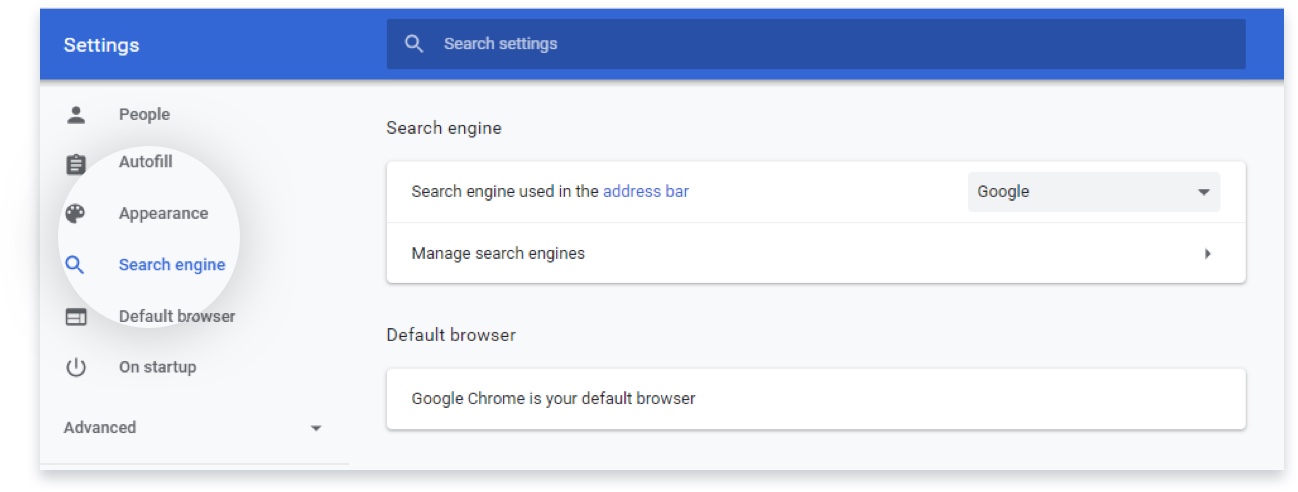
- Pod wpisem Wyszukiwarka używana w pasku adresuUżyj menu rozwijanego, aby wybrać wyszukiwarkę, z której chcesz korzystać.
Jeśli widzisz opcje, których nie rozpoznajesz i chcesz się ich pozbyć, kliknij przycisk Zarządzanie wyszukiwarkami i usuń wpisy, klikając trzy kropki po prawej stronie ich nazw i wybierając opcję Usuń z listy.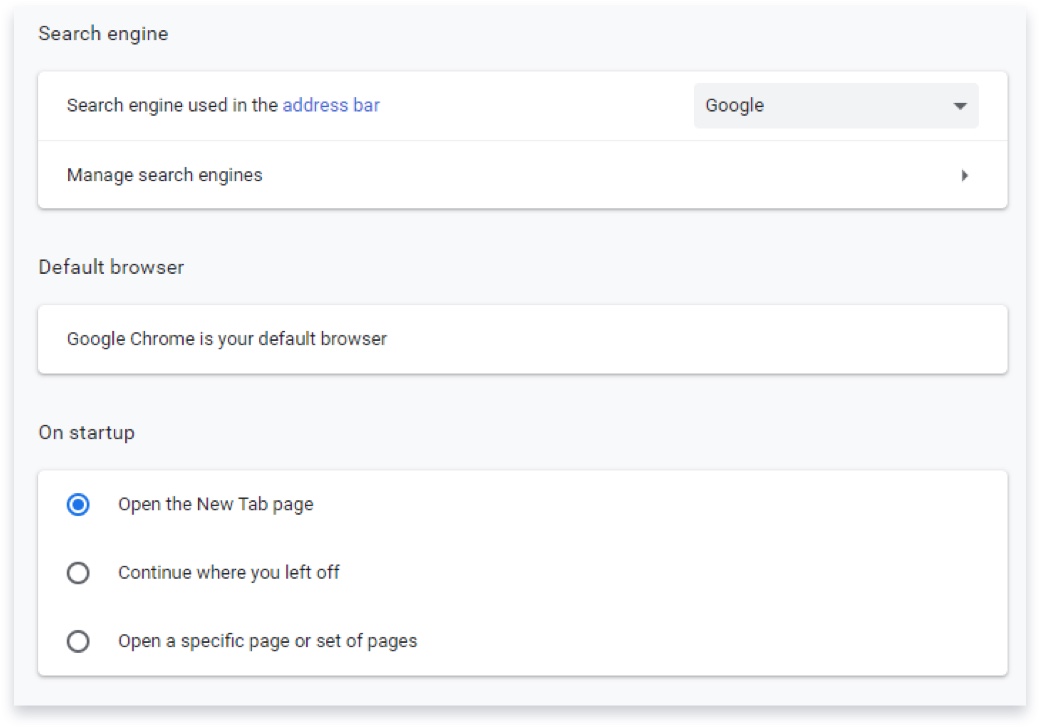
- Kliknij przycisk menu w prawym górnym rogu okna przeglądarki. Wygląda on jak trzy kropki. Następnie kliknij Ustawienia.
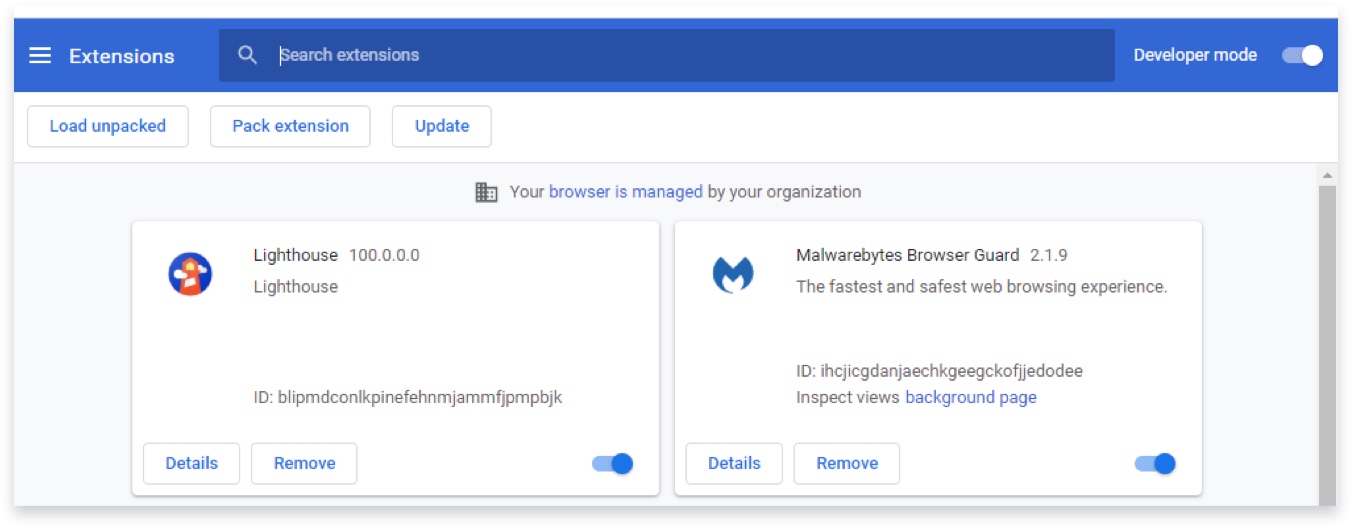
- Kliknij przycisk Rozszerzenia po lewej stronie ekranu.
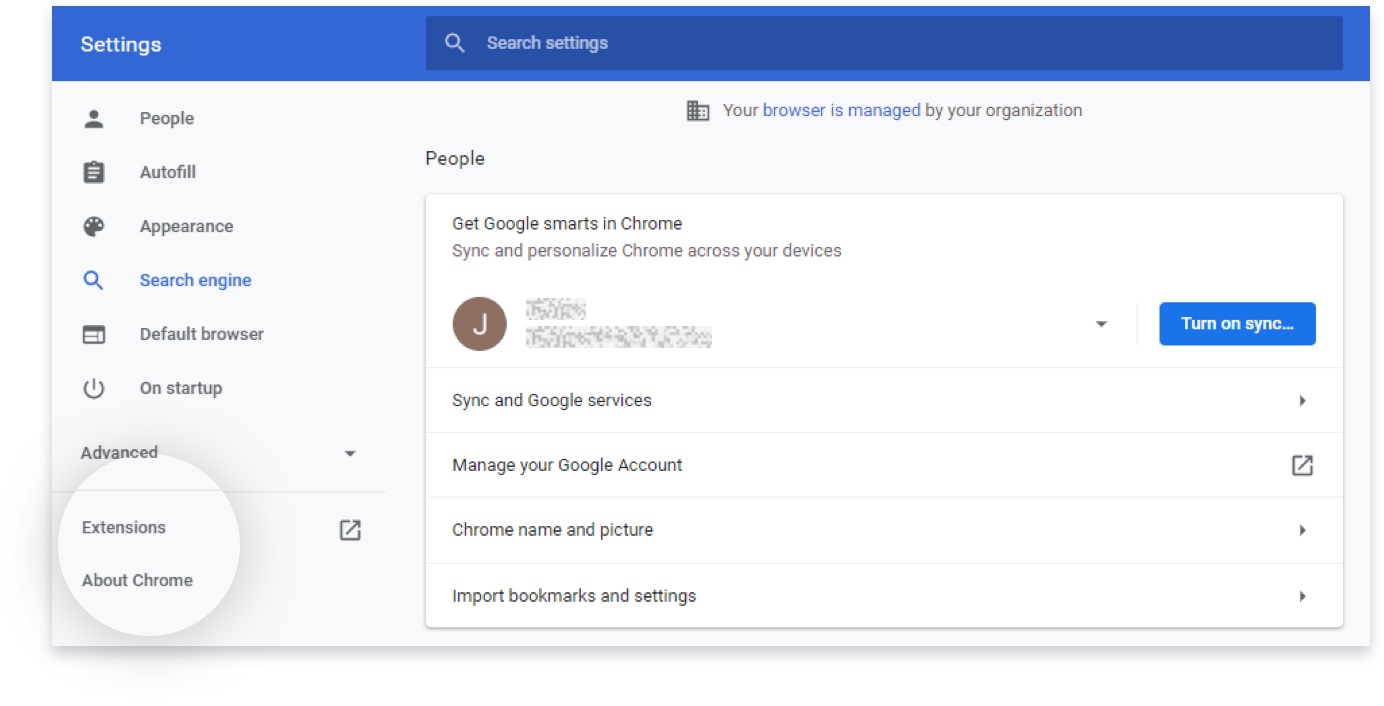
- W menu Rozszerzenia usuń wszystko, czego nie rozpoznajesz, klikając przycisk Usunąć pod jego nazwą.
Uwaga
Jeśli wykonasz powyższe kroki, a problemy nie ustąpią, w skrajnych przypadkach może być konieczna ponowna instalacja. Po podjęciu decyzji o odinstalowaniu Chrome warto najpierw wykonać kopię zapasową zakładek. Aby zapobiec przeniesieniu infekcji do nowej instalacji, podczas odinstalowywania należy zaznaczyć pole wyboru Usuń również dane przeglądania.
Przeczytaj instrukcje dotyczące zsynchronizowanych danych, aby uniknąć rozprzestrzeniania się infekcji na inne urządzenia lub otrzymywania dodatkowych infekcji z innych urządzeń.
Jak naprawić skróty przeglądarki Firefox, Chrome i Internet Explorer
Jeśli po uruchomieniu przeglądarki nadal wyświetlają się nieoczekiwane strony lub występują nieoczekiwane zachowania, skróty służące do otwierania przeglądarki mogą być zainfekowane.
Skróty to ikony na pulpicie, pasku zadań i w menu „Start”, których używasz do otwierania programów. Niektóre programy przejmujące kontrolę nad przeglądarką działają poprzez modyfikowanie tych skrótów, nakazując przeglądarce wyświetlanie reklam lub ładowanie określonych stron.
Napraw skróty przeglądarki
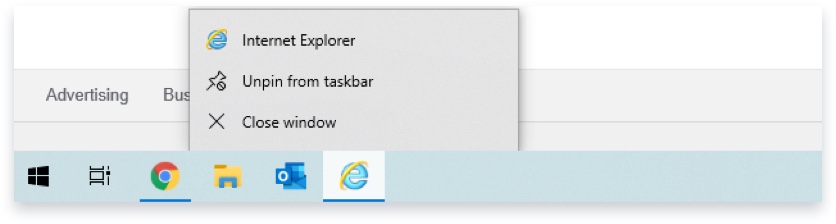
- Kliknij prawym przyciskiem myszy ikonę i wybierz Odłącz ten program od paska zadań.
- Pokaż ukryte pliki, otwierając Panel sterowania/Opcje folderów/Widok i wybierając Wyświetlanie ukrytych plików, folderów i dysków.
Przejdź do Panel sterowania/Opcje folderów/Widok, a następnie wybierz Wyświetlanie ukrytych plików, folderów i dysków.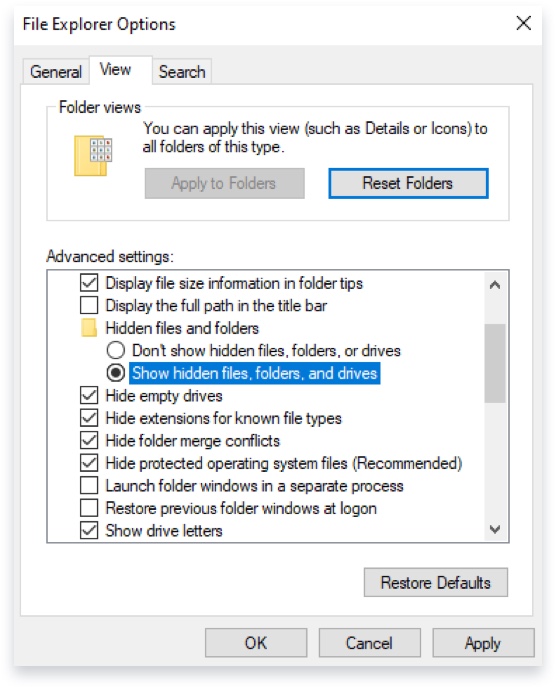
- Otwórz następujący folder: C:\Users\{username}\AppData\Roaming\Microsoft\Internet Explorer\Quick Launch\User Pinned\TaskBar
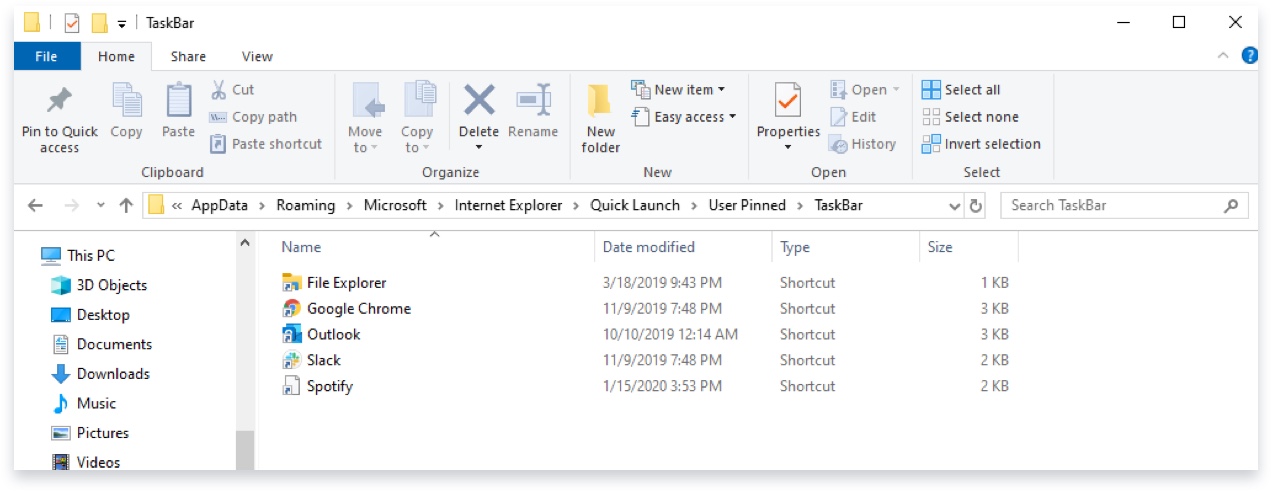
- Select skróty, które chcesz usunąć i usuń je (lub kliknij prawym przyciskiem myszy i usuń). Usunięcie skrótów z tej lokalizacji może wymagać ponownego uruchomienia komputera.
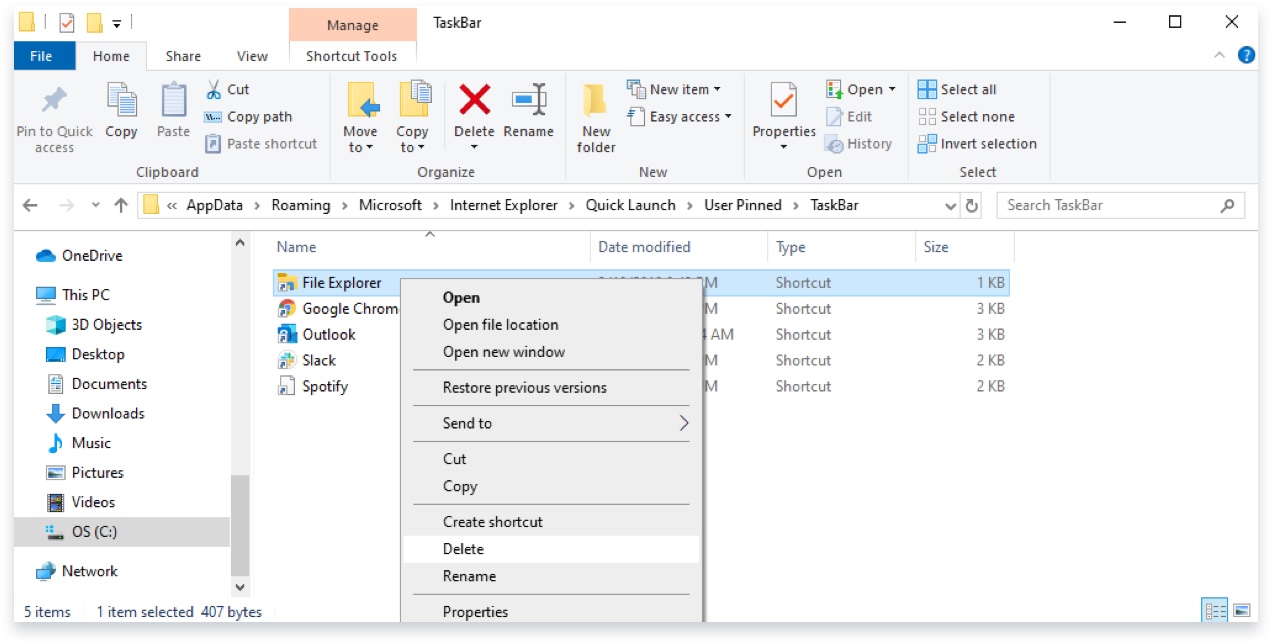
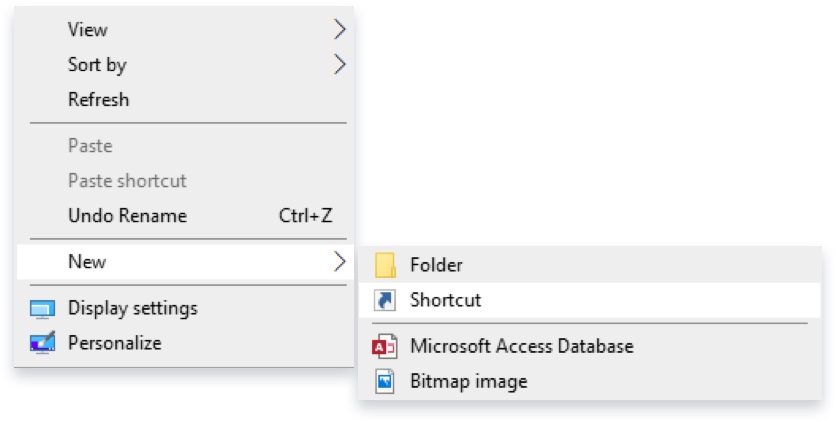
- Po usunięciu zmienionego skrótu kliknij pulpit prawym przyciskiem myszy i wybierz opcję Nowość następnie Skrót.
- Następnie przejdź do lokalizacji programu, który chcesz uruchomić za pomocą skrótu.
Typowe ścieżki/lokalizacje dla przeglądarek to:
"C:\ProgramProgram Files Explorer\iexplore.exe"
"C:\Program Chrome.exe"
"C:\ProgramProgram Files Firefox\firefox.exe"
"C:\ProgramProgram Files.exe"
Program Files może być Program Files (x86) jeśli używasz 64-bitowego systemu operacyjnego.
Należy pamiętać, że cudzysłowy są niezbędne do działania tych skrótów.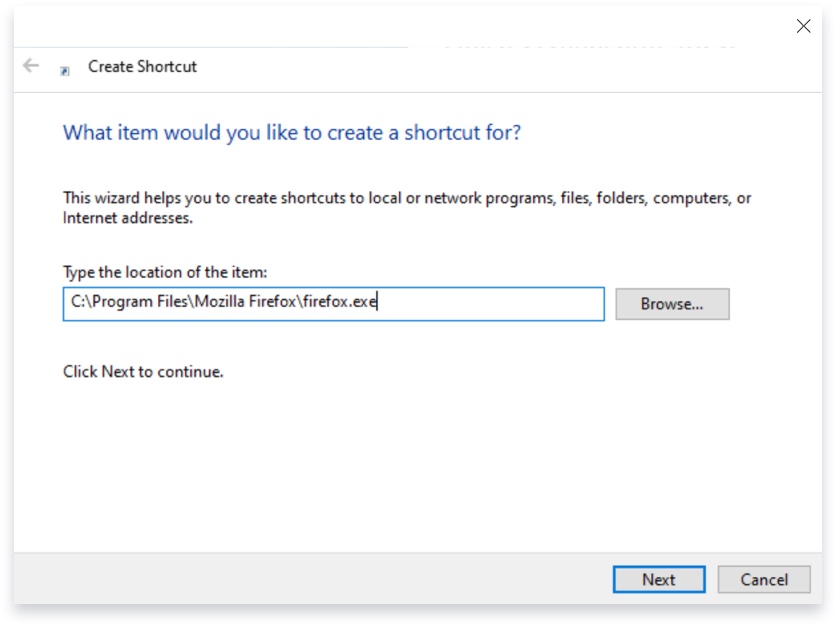
- Po znalezieniu celu skrótu kliknij przycisk Następny oraz Zakończenie.
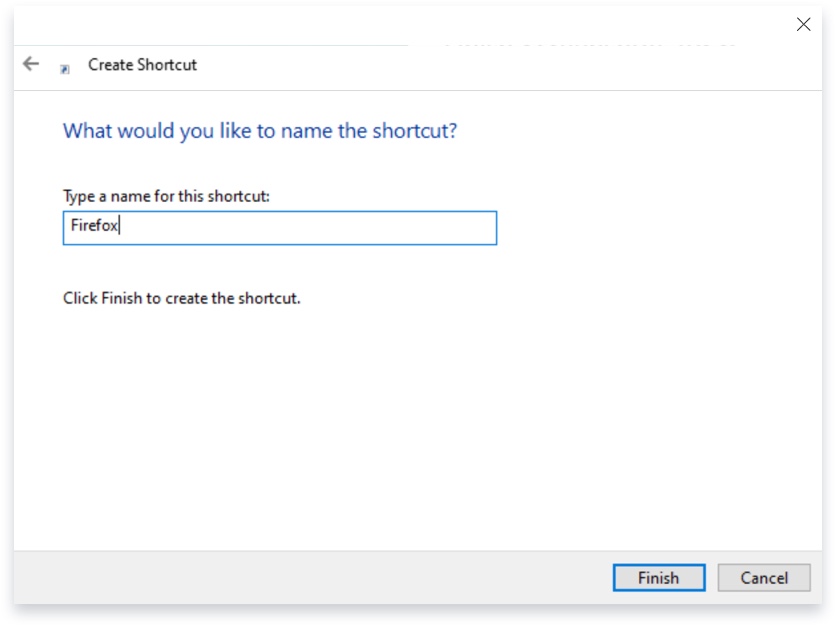
- Sprawdź, czy skrót działa poprawnie i przeciągnij go na pasek zadań, który zaoferuje ci opcję przypięcia go.
Użyj tej samej procedury, aby przypiąć skrót do menu Start, przeciągając ikonę do przycisku Start.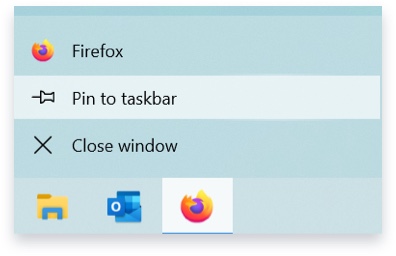
- Kliknij skrót prawym przyciskiem myszy.
- Select opcjęWłaściwości.
- W Cel usuń wszystko po ścieżce do programu, pamiętając o pozostawieniu cudzysłowów.
Typowe ścieżki/lokalizacje dla przeglądarek to:
"C:\ProgramProgram Files Explorer\iexplore.exe"
"C:\Program Chrome.exe"
"C:\ProgramProgram Files Firefox\firefox.exe"
"C:\ProgramProgram Files.exe"
Program Files może być Program Files (x86) jeśli używasz 64-bitowego systemu operacyjnego.
Należy pamiętać, że cudzysłowy są niezbędne do działania tych skrótów.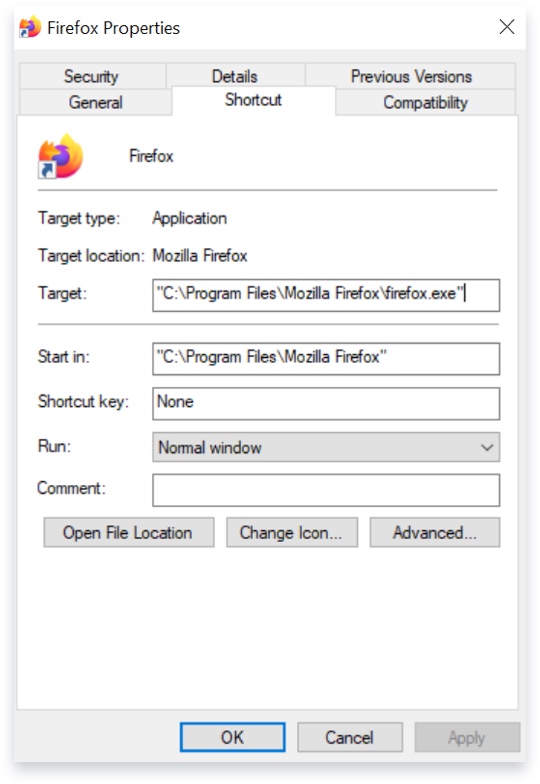
Uwaga
Jeśli wykonałeś powyższe kroki, a problemy nadal występują, w skrajnych przypadkach może być konieczne odinstalowanie Firefoksa i rozpoczęcie od nowa. Jeśli to zrobisz, zalecamy postępować zgodnie z instrukcjami podczas procesu odinstalowywania, aby usunąć dane użytkownika i ustawienia.
Jeśli chcesz przenieść swoje zakładki do nowej konfiguracji, postępuj zgodnie z poniższymi instrukcjami.