Principais conclusões
- Os vírus verdadeiramente autorreplicantes são raros em Android Aquilo a que a maioria das pessoas chama "vírus de telemóvel" é geralmente adware, spyware, um cavalo de Troia ou outro tipo de malware.
- Para remover: desligue-se de redes suspeitas, reinicie em modo de segurança, desinstale aplicações suspeitas e verifique o seu telefone com o Google Play Protect e Malwarebytes . Instale um antivírus Android para proteger o seu telemóvel contra futuras infeções.
- Altere as suas palavras-passe num dispositivo limpo após remover o malware, e não antes.
- Restaurar as definições de fábrica remove a maioria dos malwares, mas apaga os seus dados, por isso utilize esta funcionalidade apenas como último recurso.
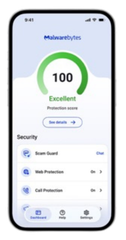
Proteção para dispositivos móveis , em qualquer lugar, a qualquer hora.
Como eliminar vírus do seu telemóvel
Se o seu Android O seu telefone está a apresentar um comportamento estranho e suspeita de um vírus? Então veio ao sítio certo. Este guia de Malwarebytes Este guia guia-o passo a passo na remoção de vírus do Android .
Resumindo: para limpar o seu telemóvel de vírus, reinicie-o em modo de segurança, desinstale todas as aplicações que não reconhece e execute uma verificação de malware. Em seguida, altere as suas palavras-passe num dispositivo limpo e ative a verificação em duas etapas.
Tecnicamente, as probabilidades de que o seu Android A probabilidade de um dispositivo ser infetado por um vírus autorreplicante tradicional é baixa. Os vírus são ameaças antigas que normalmente visam os PCs e se autorreplicam infetando ficheiros legítimos e corrompendo dados. É difícil para um vírus autorreplicante corromper um dispositivo. Android dispositivo devido às características de segurança do sistema operativo e às técnicas de gestão de dados.
No entanto, Android Os dispositivos são suscetíveis a outras ameaças emergentes:
- Adware : Exibe anúncios no seu ecrã e pode tornar o seu dispositivo lento ou bloqueá-lo.
- Cavalos de Troia: Utilizam artifícios enganadores para infetar um telefone, muitas vezes disfarçados de aplicações legítimas, podendo roubar passwords, informações bancárias e muito mais.
- Spyware: Pode utilizar o hardware do seu dispositivo para espiar as suas mensagens, histórico de navegação, localização e multimédia, mantendo-se oculto.
- Stalkerware: Permite aos abusadores monitorizar secretamente as suas vítimas e é geralmente comercializado como software de controlo parental ou de monitorização.
- Keyloggers: Registam tudo o que escreve, incluindo palavras-passe, mensagens e números de cartão.
- Rootkits: Concedemos a um agente malicioso o controlo secreto de um sistema. Android dispositivo para atividades maliciosas.
- Ransomware: Pode bloquear um dispositivo e exigir dinheiro em troca de uma chave de desencriptação.
Muitas destas ameaças chegam da mesma forma: por SMS, e-mail ou mensagem de chat com um link que instala uma aplicação a partir do exterior da Google Play Store. Se não procurou a aplicação, não a instale a partir de um link que alguém lhe enviou.
Portanto, quando pergunta "como limpar o telemóvel de vírus", provavelmente quer dizer "como limpar o telemóvel de malware". O termo "vírus" tornou-se, erradamente, um termo genérico para todos os tipos de malware, porque os vírus foram um dos primeiros tipos de software malicioso e os primeiros a ganhar notoriedade generalizada.
Pode ler mais sobre malware se estiver interessado nas diferenças entre os termos.
Android sinais de infeção por malware
A maneira mais fácil de saber se um telefone está infetado por vírus é digitalizá-lo em busca de malware com Malwarebytes para Android . Esteja também atento aos seguintes sinais de infeção por malware no telemóvel. Android :
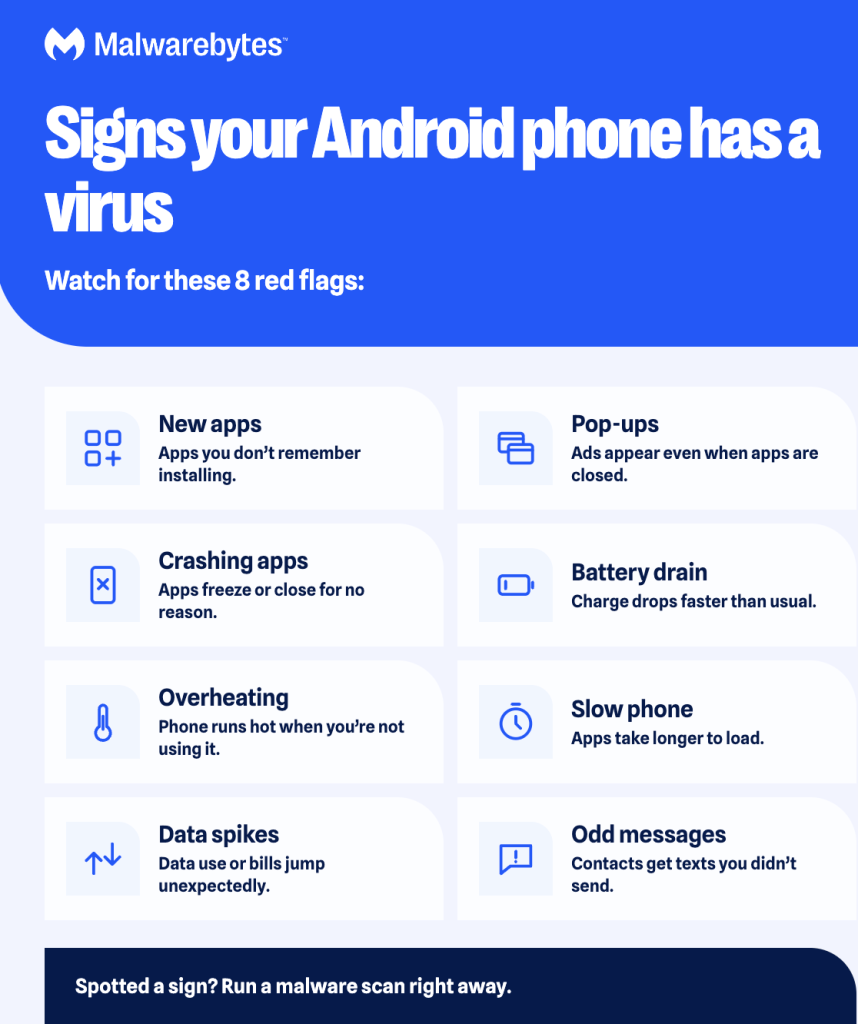
Aparecimento de novas aplicações
Não encare de ânimo leve o aparecimento de aplicações inexplicáveis no seu dispositivo. Estas aplicações podem ser software malicioso que veio junto com outra aplicação, ferramentas que invadem a privacidade instaladas secretamente por alguém que conhece, ou o resultado de um ataque de phishing. Examine e remova imediatamente essas aplicações suspeitas.
Tenha também em atenção aplicações que solicitam acesso de acessibilidade ou de administrador do dispositivo sem um motivo claro. Os malwares utilizam estas permissões para controlar o seu telefone e evitar a remoção.
Pop-ups
Programas potencialmente indesejados, como o adware, exibem anúncios pop-up no seu ecrã. Android ecrã para gerar receita com publicidade. Alguns malwares que entram em conflito com o seu Android O sistema operativo também pode, inadvertidamente, provocar o aparecimento de janelas pop-up estranhas.
As aplicações estão sempre a falhar
Os sistemas operativos móveis são geralmente estáveis e funcionam bem com as aplicações da Google Play Store. No entanto, por vezes podem apresentar falhas devido a conflitos ou infeção por malware. Quando as suas aplicações travam constantemente, deve verificar a presença de programas maliciosos.
Bateria descarregada
Embora todas as baterias dos dispositivos móveis se esgotem mais rapidamente com o tempo, as quedas mais rápidas nos níveis da bateria podem dever-se ao facto de um programa consumir recursos de forma sorrateira. Por exemplo, algum malware esgota a bateria enquanto utiliza o hardware do dispositivo para actividades maliciosas.
Sobreaquecimento
Um telefone que aquece mesmo quando não está a ser utilizado pode ter malware a correr em segundo plano, como spyware a enviar os seus dados ou uma aplicação oculta a minerar criptomoedas.
Tempos de carregamento lentos
As aplicações maliciosas podem tornar o telemóvel mais lento, uma vez que consomem o seu poder de processamento e memória. Os conflitos devidos a programas maliciosos podem também forçar outras aplicações a demorar mais tempo a carregar.
Maior utilização de dados
Certos tipos de malware podem utilizar os seus dados sem o seu conhecimento ou consentimento. Por exemplo, um programa de spyware pode estar a utilizar os seus dados para comunicar com o seu autor, ou uma aplicação de adware pode utilizar largura de banda adicional para apresentar anúncios.
Aumento da fatura telefónica
Quando um malware força o seu consumo de dados a ultrapassar os limites mensais, verá contas de telefone mais elevadas. Antes de ligar para a sua operadora, verifique o seu limite de dados. Android Página de utilização de dados móveis do dispositivo. Aplicações desconhecidas que consomem dados em excesso podem estar na origem do problema.
Contactos que recebem mensagens suspeitas
Malwares como alguns Trojans podem digitalizar a sua lista de contactos e enviar e-mails e mensagens de texto de phishing. Alguns malwares de redes sociais também podem bombardear os seus amigos e familiares com mensagens estranhas. Se os seus contactos reportarem ter recebido mensagens suspeitas suas, verifique a sua lista de contactos. Android dispositivo para deteção imediata de malware.
Como limpar a sua área infetada Android
Siga estes passos para remover o malware do seu dispositivo. Android Os nomes dos menus variam ligeiramente entre fabricantes de telemóveis como a Samsung e a Google Pixel, mas as definições são as mesmas.
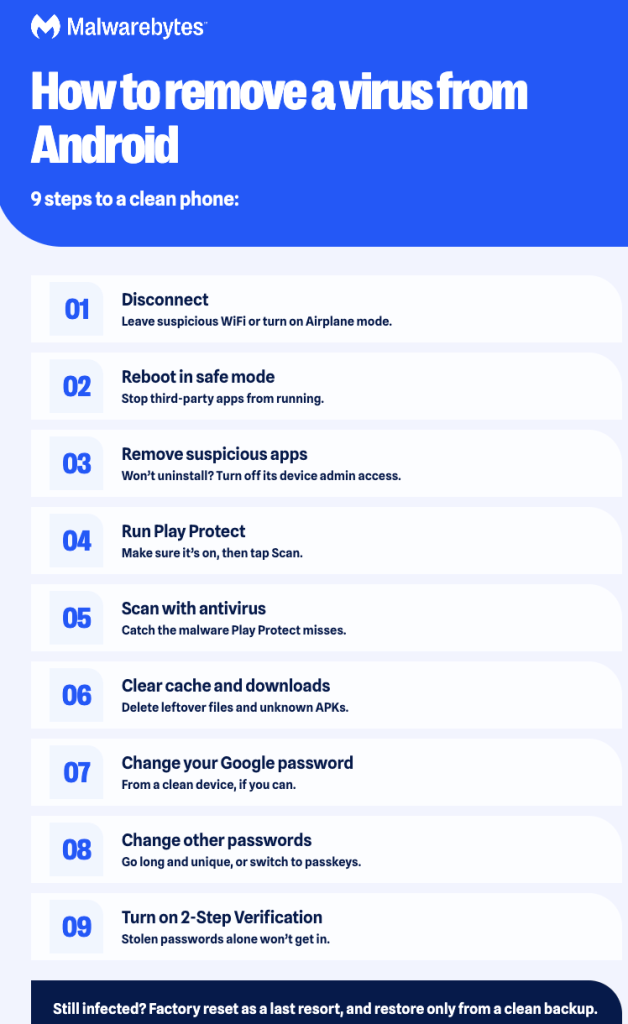
1: Desligue-se de redes suspeitas
Um agente malicioso pode utilizar uma rede vulnerável ou falsificada para atacar o seu dispositivo. Visite o seu WiFi Aceda às definições e verifique a sua conexão. Desligue-se imediatamente se estiver ligado a uma rede pública não segura. WiFi rede ou se a WiFi A rede parece suspeita. Por exemplo, se existirem dois hotspots Starbucks idênticos na área, pode estar ligado a um falso, criado para ajudar alguém. hacker atacar os seus dados ou instalar malware como um Trojan ou spyware.
Se suspeitar que algum dispositivo no seu telefone está a enviar dados ativamente, ative o Modo de Avião até concluir os passos abaixo.
2: Reinicie em modo de segurança
Reiniciando o seu Android O modo de segurança impede a execução de aplicações de terceiros, permitindo a remoção de aplicações maliciosas que não desinstalam normalmente. O modo de segurança também é útil no caso de o dispositivo estar a reiniciar sozinho, a travar, a congelar ou a apresentar lentidão.
Veja como reiniciar o seu Android Dispositivo em modo de segurança:
- Mantenha pressionado o botão de ligar/desligar. Em alguns telefones mais recentes, prima os botões de ligar/desligar e de aumentar o volume simultaneamente para abrir o menu de energia.
- Toque e mantenha premido o botão Desligar no ecrã até que apareça a mensagem Modo de segurança.
- Toque em OK (ou Modo de segurança ) para reiniciar no modo de segurança.
Para sair do modo de segurança, basta reiniciar o telefone.
3: Identifique e desinstale quaisquer aplicações suspeitas.
Remova qualquer software suspeito do seu computador. Android Dispositivo. Estas aplicações podem ser maliciosas, permitindo que agentes maliciosos o espiem, leiam as suas informações confidenciais ou roubem os números do seu cartão de crédito.
- Abra as Definições .
- Aceda a Aplicações e toque em Ver todas as aplicações .
- Toque em qualquer aplicação suspeita e selecione Desinstalar .
Examine a lista de aplicações instaladas em busca de qualquer coisa suspeita. Remova aplicações desconhecidas ou que usa raramente. Remova também qualquer software que solicite permissões desnecessariamente. Por exemplo, desinstale a aplicação de canções de embalar do seu sobrinho se ele tiver acesso à sua câmara, microfone e GPS. Estas aplicações são por vezes stalkerware disfarçado ou cavalos de Troia que roubam senhas.
Se o botão Desinstalar de uma aplicação estiver cinzento, poderá ter acesso de administrador do dispositivo. Aceda a Definições > Segurança (por vezes em Segurança e privacidade > Mais definições de segurança ) > Aplicações de administrador do dispositivo , desative o acesso da aplicação e desinstale-a.
4: Digitalize o seu telefone com o Google Play Protect.
O Google Play Protect está integrado no Android e está ativado por defeito, mas vale a pena verificar se não foi desativado.
- Abra a aplicação Play Store e toque no ícone do seu perfil no canto superior direito.
- Toque em Play Protect e, em seguida, toque no ícone da engrenagem.
- Certifique-se de que a opção "Escanear apps com o Play Protect" está ativada.
- Volte atrás e toque em Digitalizar .
Eis algumas vantagens de ativar o Play Protect:
- Verificação de segurança das aplicações da Google Play Store antes de as descarregar.
- Digitalizações Android dispositivos para vírus e malware.
- Avisos para aplicações potencialmente perigosas ou aplicações que o induzem em erro.
- Desativação ou remoção de aplicações maliciosas.
5: Digitalize com um Android antivírus
O Play Protect é uma boa opção inicial, mas uma aplicação dedicada como Malwarebytes para Android pode encontrar e remover malware que lhe passou despercebido, além de o proteger contra vírus, spyware, ransomware e phishing no futuro. Veja como limpar o seu telefone de ameaças de vírus com o Malwarebytes :
- Abra a Play Store, pesquise por Malwarebytes e toque em Malwarebytes Mobile Security .
- Toque em Instalar , depois em Abrir e, por fim, em Iniciar .
- Siga as instruções para fornecer Malwarebytes As permissões de segurança necessárias para que possa verificar e proteger o seu dispositivo.
- No Premium No ecrã, toque em Iniciar avaliação gratuita ou em Já tenho uma subscrição, caso possua uma licença.
- Execute uma verificação a partir do Scanner e siga as instruções para remover quaisquer ameaças.
A digitalização pode demorar alguns segundos ou minutos. Se Malwarebytes Nenhum malware foi encontrado; o seu dispositivo está limpo por enquanto.
6: Limpe a cache e os downloads.
A pasta cache armazena ficheiros temporários, e a pasta Downloads pode conter o ficheiro que causou a infeção. Limpar ambas remove os ficheiros residuais após a limpeza.
- Abra Definições > Aplicações > Chrome (ou o seu browser).
- Toque em Armazenamento e cache e, em seguida, em Limpar cache .
- Abra a aplicação Ficheiros , aceda à pasta Downloads e apague quaisquer ficheiros APK ou downloads que não reconheça.
7: Altere a sua palavra-passe do Google
Assim que o malware for removido, altere a sua palavra-passe do Google. Se possível, faça-o a partir de um dispositivo diferente que saiba estar livre de malware.
- Aceda à sua Conta Google e selecione Segurança .
- Em Como inicia sessão no Google , toque em Palavra-passe . Talvez seja necessário iniciar sessão novamente.
- Introduza a sua nova senha.
Enquanto lá estiver, verifique os seus dispositivos e faça logout a partir de qualquer telefone ou computador que não reconheça.
8: Altere as suas outras palavras-passe
Além de alterar a sua palavra-passe do Google, altere também as palavras-passe de todas as suas contas importantes caso suspeite de uma violação de segurança. hacker É possível utilizar uma palavra-passe roubada de um e-mail, conta bancária ou página de criptomoedas para cometer crimes cibernéticos graves.
Eis algumas sugestões para definir uma palavra-passe forte:
- Escolha uma palavra-passe longa: pelo menos 12 a 15 caracteres. Uma palavra-passe composta por várias palavras aleatórias é mais fácil de recordar e mais difícil de ser quebrada.
- Evite palavras, nomes, datas e padrões comuns.
- Utilize uma palavra-passe diferente para cada conta. Um gestor de palavras-passe facilita isso.
- Sempre que possível, utilize chaves de acesso, que não podem ser obtidas por phishing ou reutilizadas.
9: Ativar a verificação em dois passos
A ativação da autenticação multifator (MFA) é uma excelente solução de cibersegurança. Mesmo que um hacker roubou as suas credenciais de login da sua conta. Android Mesmo que não consigam aceder ao seu dispositivo, ainda terão de autenticar a sua identidade de outra forma ao tentar aceder ao seu. Android conta.
Veja como ativar a verificação em dois passos no Android :
- Abra a sua Conta Google e selecione Segurança .
- Em Como inicia sessão no Google , selecione Verificação em dois passos .
- Select Comece por seguir os passos no ecrã.
Proteja o seu Android de infecções futuras
Para proteger o seu telemóvel de futuras infecções, siga estes passos:
- Utilize uma solução de cibersegurança proativa, como Malwarebytes para Android , para proteger o seu dispositivo contra diferentes vetores de ataque. Obtenha proteção contra malware para iPhone se for utilizador do Malwarebytes. iOS Sim, os vírus do iPhone existem!
- Ligue-se apenas a redes seguras e evite transações sensíveis em redes públicas. WiFi Uma VPN ajuda a proteger a sua ligação e a sua privacidade. Leia "O que é uma VPN para saber mais.
- Evite e-mails, links, mensagens de texto e sites suspeitos, pois podem infetar o seu dispositivo com malware. Se tiver dúvidas sobre um link, verifique-o primeiro com o verificador de links fraudulentos Malwarebytes .
- Evite descarregar aplicações que solicitem permissões desnecessárias.
- Transfira sempre as aplicações da Google Play Store e nunca instale aplicações a partir de links em mensagens de texto ou mensagens de texto.
- Mantenha o Google Play Protect ativado e mantenha Android e as suas aplicações atualizados.