Forscher haben eine weitere Familie bösartiger Erweiterungen in der Chrome Webshop. Diesmal 30 verschiedene Chrome Es wurde festgestellt, dass Erweiterungen die Zugangsdaten von mehr als 260.000 Nutzern gestohlen haben.
Die Erweiterungen erzeugten einen Vollbild-Iframe, der auf eine Remote-Domäne verwies. Dieser Iframe überlagerte die aktuelle Webseite und erschien optisch als Benutzeroberfläche der Erweiterung. Da diese Funktionalität remote gehostet wurde, wurde sie bei der Überprüfung, die die Erweiterungen für den Web Store freigab, nicht berücksichtigt.
In weiteren aktuellen Erkenntnissen berichteten wir über Erweiterungen, die ChatGPT-Chats ausspionierten, Sleeper-Erweiterungen, die die Browseraktivität überwachten, und eine gefälschte Erweiterung, die absichtlich einen Browserabsturz verursachte.
Um das Risiko von Entdeckungen und Abschaltungen zu streuen, verwendeten die Angreifer eine Technik, die als „Extension Spraying“ bekannt ist. Das bedeutet, dass sie unterschiedliche Namen und eindeutige Kennungen für im Grunde genommen dieselbe Erweiterung verwendeten.
Häufig stellen Forscher eine Liste mit Erweiterungsnamen und IDs zur Verfügung, und es ist Aufgabe der Benutzer, herauszufinden, ob sie eine dieser Erweiterungen installiert haben.
Die Suche nach Namen ist einfach, wenn Sie die Registerkarte „Erweiterungen verwalten“ öffnen, aber leider sind Erweiterungsnamen nicht eindeutig. Sie könnten beispielsweise die legitime Erweiterung installiert haben, die ein Krimineller zu imitieren versucht hat.
Suche nach eindeutiger Kennung
Für Chrome Und Edge Die Browsererweiterungs-ID ist eine eindeutige 32-stellige Zeichenfolge aus Kleinbuchstaben, die auch dann gleich bleibt, wenn die Erweiterung umbenannt oder neu veröffentlicht wird.
Wenn wir die Erweiterungen unter dem Gesichtspunkt der Entfernung betrachten, gibt es zwei Arten: solche, die vom Benutzer installiert wurden, und solche, die auf andere Weise (Netzwerkadministrator, Malware, Gruppenrichtlinienobjekt (GPO) usw.) zwangsweise installiert wurden.
In diesem Leitfaden betrachten wir nur den ersten Typ – die Versionen, die Benutzer selbst aus dem Web Store installiert haben. Der folgende Leitfaden richtet sich an Chrome Aber für Edge Die
So finden Sie installierte Erweiterungen
Sie können die installierten Dateien überprüfen. Chrome Erweiterungen wie diese:
- Geben Sie in die Adressleiste Folgendes ein
chrome://extensions/. - Dadurch wird die Registerkarte „Erweiterungen“ geöffnet und die installierten Erweiterungen werden nach Namen sortiert angezeigt.
- Aktivieren Sie nun den Entwicklermodus, um auch deren eindeutige ID anzuzeigen.
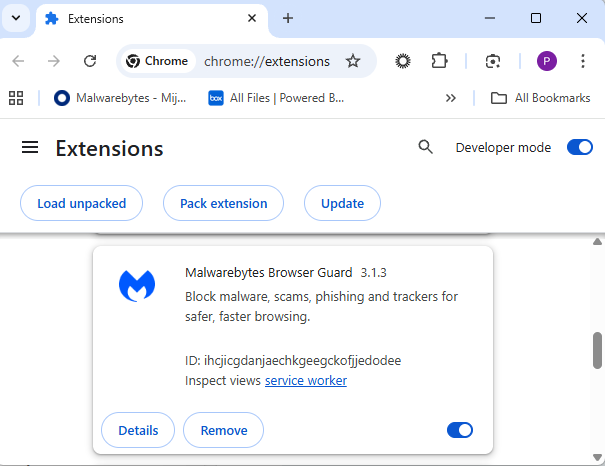
Entfernungsmethode im Browser
Verwenden Sie die Schaltfläche „Entfernen“, um unerwünschte Einträge zu löschen.
Wenn es verschwindet und nach einem Neustart weg bleibt, ist der Vorgang abgeschlossen. Wenn keine Schaltfläche „Entfernen “ vorhanden ist oder Chrome Wenn die Meldung „Vom Administrator installiert“ erscheint oder die Erweiterung nach einem Neustart wieder auftaucht, gibt es eine Richtlinie, einen Registrierungseintrag oder Malware, die dies erzwingt.
Alternative
Alternativ können Sie auch im Ordner „Erweiterungen“ suchen. Windows Systeme, in denen dieser Ordner hier gespeichert ist: C:\Users\<your‑username>\AppData\Local\Google\Chrome\User Data\Default\Extensions.
Bitte beachten Sie, dass der Ordner „AppData“ standardmäßig ausgeblendet ist. Um Dateien und Ordner einzublenden, gehen Sie wie folgt vor: Windows Öffnen Sie den Explorer, klicken Sie auf die Registerkarte „Ansicht“ (oder das Menü) und aktivieren Sie das Kontrollkästchen „Ausgeblendete Elemente“ . Für erweiterte Optionen wählen Sie „Optionen“ > „Ordner- und Suchoptionen ändern“ > Registerkarte „Ansicht“ und aktivieren Sie dann die Option „Ausgeblendete Dateien, Ordner und Laufwerke anzeigen“ .
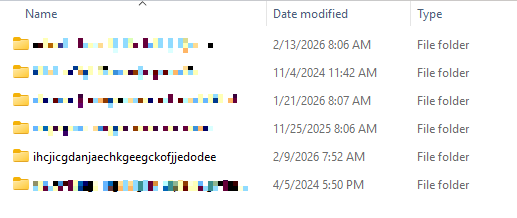
Sie können die Liste alphabetisch sortieren, indem Sie einmal oder zweimal auf die Spaltenüberschrift „Name“ klicken. So lassen sich Erweiterungen leichter finden, wenn Sie viele davon installiert haben.
Das Löschen des Erweiterungsordners hat hier einen Nachteil: Es hinterlässt einen verwaisten Eintrag in Ihrem Browser. Wenn Sie starten Chrome Auch nach diesem Vorgang lässt sich die Erweiterung nicht mehr laden, da ihre Dateien fehlen. Sie wird aber weiterhin im Tab „Erweiterungen“ angezeigt, nur ohne das entsprechende Symbol.
Daher empfehlen wir, Erweiterungen im Browser nach Möglichkeit zu entfernen.
Bösartige Erweiterungen
Nachfolgend finden Sie die Liste der Erweiterungen, die Anmeldedaten mithilfe der iframe-Methode stehlen, wie sie von den Forschern bereitgestellt wurde.
| Erweiterungs-ID | Erweiterungsname |
|---|---|
| acaeafediijmccnjlokgcdiojiljfpbe | ChatGPT Übersetzen |
| baonbjckakcpgliaafcodddkoednpjgf | XAI |
| bilfflcophfehljhpnklmcelkoiffapb | KI für Übersetzungen |
| cicjlpmjmimeoempffghfglndokjihhn | KI-Anschreiben-Generator |
| ckicoadchmmndbakbokhapncehanaeni | KI-E-Mail-Verfasser |
| ckneindgfbjnbbiggcmnjeofelhflhaj | KI-Bildgenerator Chat GPT |
| cmpmhhjahlioglkleiofbjodhhiejhei | KI-Übersetzer |
| dbclhjpifdfkofnmjfpheiondafpkoed | Ai-Hintergrundbild-Generator |
| djhjckkfgancelbmgcamjimgphaphjdl | KI-Seitenleiste |
| ebmmjmakencgmgoijdfnbailknaaiffh | Mit Gemini chatten |
| ecikmpoikkcelnakpgaeplcjoickgacj | KI-Bildgenerator |
| fdlagfnfaheppaigholhoojabfaapnhb | Google Gemini |
| flnecpdpbhdblkpnegekobahlijbmfok | ChatGPT-Bildgenerator |
| fnjinbdmidgjkpmlihcginjipjaoapol | E-Mail-Generator KI |
| fpmkabpaklbhbhegegapfkenkmpipick | Chat GPT für Gmail |
| fppbiomdkfbhgjjdmojlogeceejinadg | Gemini AI-Seitenleiste |
| gcfianbpjcfkafpiadmheejkokcmdkjl | Lama |
| gcdfailafdfjbailcdcbjmeginhncjkb | Grok-Chatbot |
| gghdfkafnhfpaooiolhncejnlgglhkhe | KI-Seitenleiste |
| gnaekhndaddbimfllbgmecjijbbfpabc | Fragen Sie Gemini |
| gohgeedemmaohocbaccllpkabadoogpl | DeepSeek-Chat |
| hgnjolbjpjmhepcbjgeeallnamkjnfgi | KI-Briefgenerator |
| idhknpoceajhnjokpnbicildeoligdgh | ChatGPT-Übersetzung |
| kblengdlefjpjkekanpoidgoghdngdgl | KI GPT |
| kepibgehhljlecgaeihhnmibnmikbnga | DeepSeek Download |
| lodlcpnbppgipaimgbjgniokjcnpiiad | KI-Nachrichtengenerator |
| llojfncgbabajmdglnkbhmiebiinohek | ChatGPT-Seitenleiste |
| nkgbfengofophpmonladgaldioelckbe | Chatbot G PT |
| nlhpidbjmmffhoogcennoiopekbiglbp | KI-Assistent |
| phiphcloddhmndjbdedgfbglhpkjcffh | Chat Gpt fragen |
| pgfibniplgcnccdnkhblpmmlfodijppg | ChatGBT |
| cgmmcoandmabammnhfnjcakdeejbfimn | Grok |
Von der Meldung von Bedrohungen bis zu deren Beseitigung.
Cybersicherheitsrisiken sollten niemals über die Schlagzeile hinausgehen. Schützen Sie Ihre Geräte vor Bedrohungen, indem Sie Malwarebytes noch heute herunterladen .