Dieser Artikel erklärt warum Chrome Die „Vorlade“-Funktion kann zu beängstigend aussehenden Blöcken führen. Malwarebytes Browser Guard und wie man es ausschaltet.
Moderne Browser wollen Inhalte sofort bereitstellen. Um das zu erreichen, Chrome beinhaltet eine Funktion namens Seitenvorladen. Wenn diese aktiviert ist, Chrome Es wartet nicht einfach darauf, dass Sie auf einen Link klicken. Es ahnt, worauf Sie als Nächstes klicken werden, und lädt diese Seiten im Hintergrund – noch bevor Sie entscheiden, ob Sie sie besuchen möchten.
Dieses Rätselraten findet an mehreren Stellen statt. Wenn Sie eine Suchanfrage in die Adressleiste eingeben, Chrome Google lädt möglicherweise eines oder mehrere der obersten Suchergebnisse vor, sodass diese sich beim Anklicken fast sofort öffnen. Auch Seiten, die von der aktuellen Website verlinkt sind, können vorgeladen werden, basierend auf Googles Einschätzung, dass dies die „wahrscheinlichen nächsten Schritte“ sind. All dies geschieht unbemerkt, ohne dass zusätzliche Tabs geöffnet werden und oft ohne dass ein offensichtliches Anzeichen dafür erkennbar ist, dass weitere Seiten geladen werden.
Aus Sicht der Leistung ist das clever. Aus Sicht der Privatsphäre und Sicherheit ist es komplizierter.
Diese vorinstallierten Seiten können Code ausführen, Cookies setzen und Server kontaktieren, auch wenn Sie sie nie im herkömmlichen Sinne besuchen. Mit anderen Worten: Ihr Browser kann mit einer Website kommunizieren, die Sie nicht bewusst geöffnet haben.
Malwarebytes Browser Guard untersucht den Webverkehr und blockiert Verbindungen zu Domains, die als schädlich oder verdächtig eingestuft werden. Wenn Chrome beschließt, ein Suchergebnis vorzuladen, das zu einer Website auf unserer Sperrliste führt. Browser Guard wird weiterhin seine Funktion erfüllen und diese Hintergrundverbindung unterbrechen. Das Ergebnis kann verwirrend sein : Sie sehen eine Warnseite (eine sogenannte Blockseite) für eine Website, die Sie nicht kennen und auf die Sie sicher nie geklickt haben.
Dort geschieht nichts Ungewöhnliches, und es bedeutet nicht, dass Ihr Browser „von selbst Links anklickt“. Es bedeutet lediglich Chrome Die Vorladefunktion von [Name der App] hat im Hintergrund eine Anfrage gestellt, und Browser Guard Es wurde wie vorgesehen abgefangen. Andere Datenschutztools verfolgen einen ähnlichen Ansatz. Einige gängige Content-Blocker deaktivieren das Vorladen standardmäßig, da dadurch mehr Daten preisgegeben werden und unerwünschte Websites kontaktiert werden können.
Derzeit ist die einfachste Methode, diese unerwarteten Blockseiten zu verhindern, das Vorladen zu deaktivieren. Chrome Die Einstellungen von 's, die diese spekulativen Hintergrundanfragen verhindern.
Wie man damit umgeht Chrome 's Vorladeeinstellung
Wir empfehlen, das Vorladen von Seiten zu deaktivieren in Chrome Um Ihre Privatsphäre beim Surfen zu schützen und unerwartete Sperrseiten beim Suchen im Web zu vermeiden, können Sie, falls Sie das Vorladen von Seiten nicht deaktivieren möchten, einen anderen Browser verwenden und Ihre Suche wiederholen.
So deaktivieren Sie das Vorladen von Seiten:
- Geben Sie in die Suchleiste Ihres Browsers Folgendes ein:
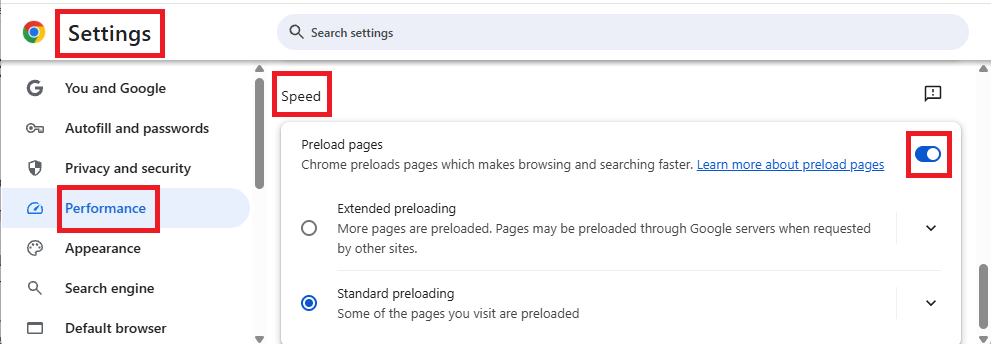
chrome://settings - Klicken Sie in der linken Seitenleiste auf „Leistung“.
- Scrollen Sie nach unten zu „Geschwindigkeit“ und deaktivieren Sie „Seiten vorladen “.
Ihr Name, Ihre Adresse und Ihre Telefonnummer werden möglicherweise bereits zum Verkauf angeboten.
Datenhändler sammeln und verkaufen Ihre persönlichen Daten an jeden, der bereit ist zu zahlen. Malwarebytes Personal Data Remover spürt sie auf und sorgt dafür, dass Ihre Daten entfernt werden, und überwacht dies anschließend, damit es auch so bleibt.