Votre historique de recherche Google est l'un des plus détaillés. windows dans votre vie privée, et je le sais parce que lorsque j'ai consulté mon propre historique de recherche l'année dernière, j'ai été submergé par les informations qui y étaient enfouies.
En seulement 18 mois, Google a enregistré mes 8 079 recherches et les 3 050 sites web que j'ai visités suite à ces recherches. Parmi ces visites, on compte ma consultation nocturne de WebMD pour des symptômes médicaux que j'avais recherchés quelques secondes auparavant, ma visite des sites de dons de Goodwill pour trouver où déposer des vêtements avant mon déménagement, et, ironiquement, ma visite enregistrée sur Reddit d'une discussion intitulée « Comment supprimer la plupart, voire la totalité, de mes informations d'Internet ? » (Une des réponses que j'ai trouvées : ne pas utiliser la recherche Google.)
Google a suivi chacune de mes questions, préoccupations et pensées, presque au sens propre du terme. En une seule journée d'août 2025, Google a enregistré les sept recherches de vols que j'ai effectuées sur Google Flights et les six recherches d'hôtels que j'ai effectuées sur Google Travel.
Google a également enregistré les nombreuses questions et requêtes que j'ai formulées lors de mes recherches pour le podcast Lock and Code , que j'anime. Si toutes ces données Google ont permis une analyse intéressante de ce que Google sait de moi (que vous pouvez écouter ci-dessous), elles ont aussi mis en évidence le fait que davantage de personnes devraient savoir comment accéder à ces mêmes informations.
Pour la plupart des utilisateurs de Google, si l'option « Activité sur le Web et les applications » est activée, Google enregistre leurs recherches, l'heure à laquelle elles ont été effectuées et les sites Web sur lesquels ils ont cliqué. Il existe des moyens de désactiver ce suivi des données, mais la première étape consiste à savoir où chercher.
Voici comment faire.
Comment retrouver son historique de recherche Google
Vous pouvez commencer par ouvrir votre navigateur Web et vous connecter à la plateforme centralisée de Google pour vos données en ligne à l'adresse myactivity.google.com .
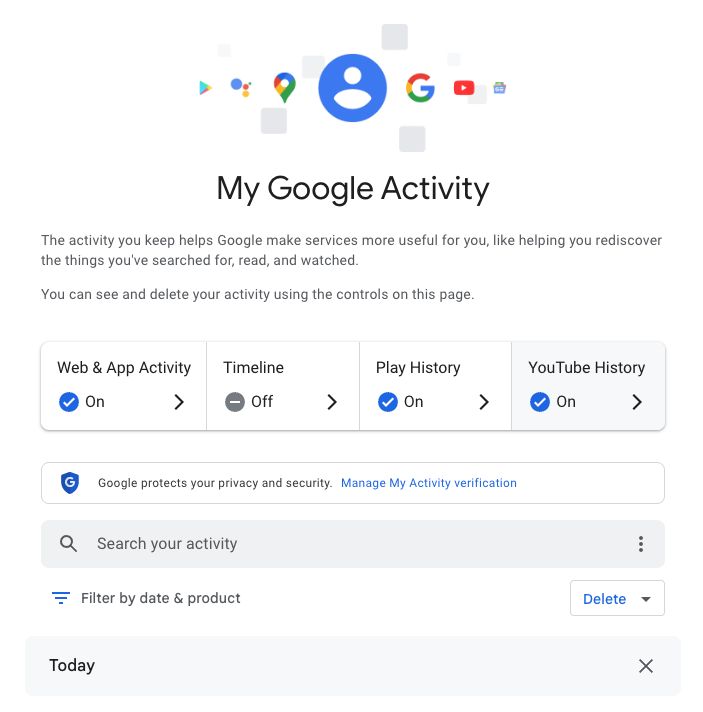
Une fois connecté, vous verrez l'écran d'accueil ci-dessus avec des paramètres rapides que vous pouvez modifier si vous le souhaitez. Ces paramètres varient d'un utilisateur à l'autre, mais peuvent inclure :
- Activité Web et applications
- Chronologie
- Histoire du jeu
- YouTube Histoire
Plus bas sur la page, vous pouvez consulter votre historique de recherche Google. (Notre galerie de captures d'écran ci-dessous vous guidera pas à pas.)
- Tout d'abord, repérez la barre de recherche sur l'écran d'accueil qui indique « Rechercher votre activité » .
- Juste en dessous, vous trouverez les options « Filtrer par date et produit » . Cliquez dessus.
- Après avoir cliqué sur « Filtrer par date et produit » , un menu contextuel s'affiche vous permettant de consulter votre activité Google par date ou par produit. Au lieu de vous concentrer sur la date, faites défiler la liste des produits Google et cochez la case « Recherche Google » .
- Appuyez sur Appliquer .
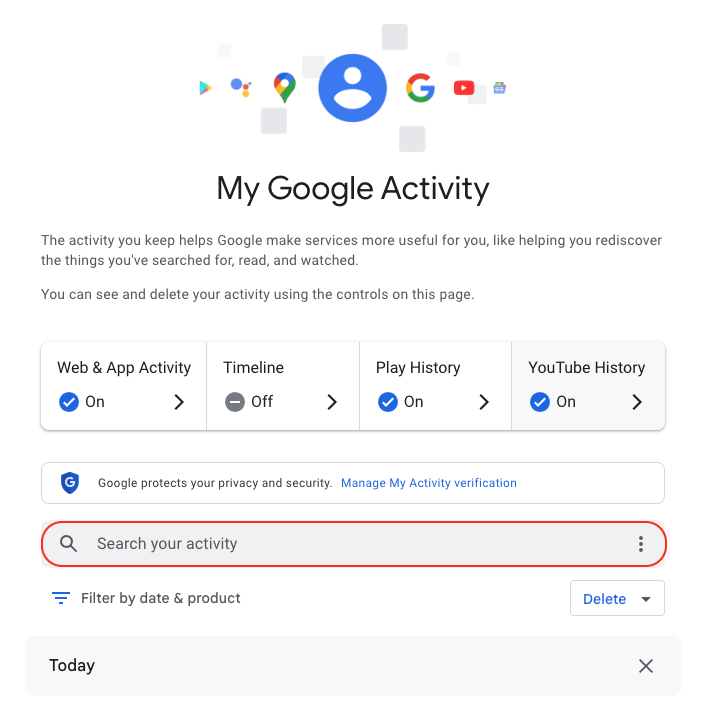
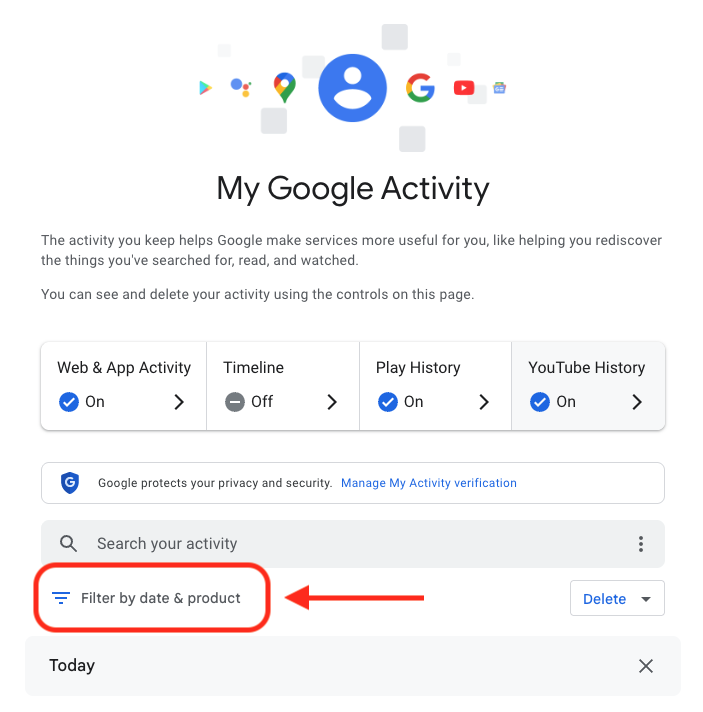
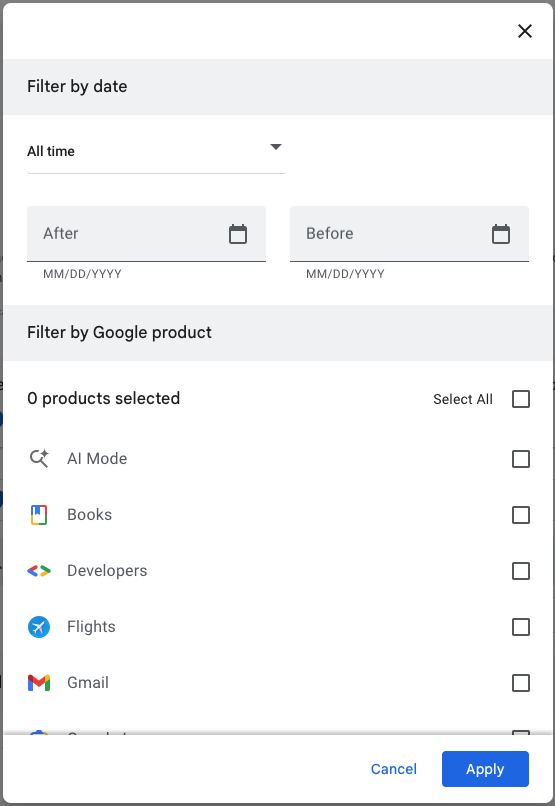
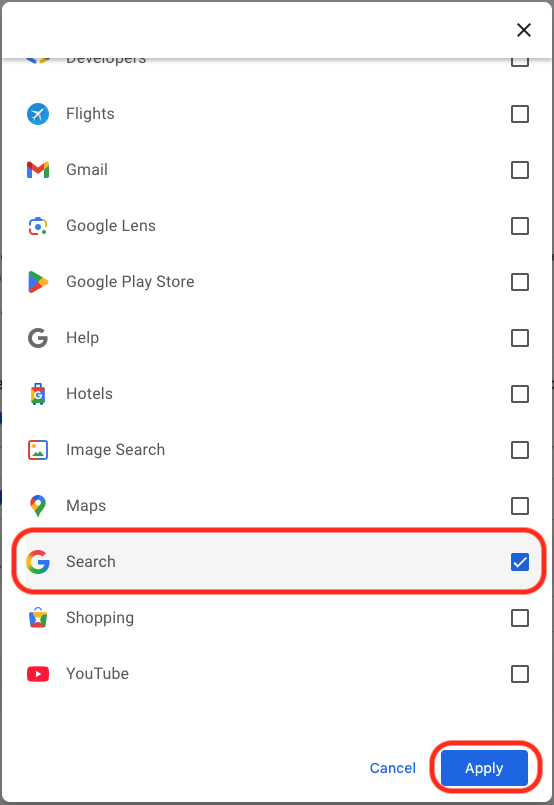
Après avoir cliqué sur Appliquer , vous serez redirigé vers une page web affichant votre historique de recherche Google par ordre chronologique inverse, en commençant par votre activité la plus récente. En faisant défiler la page vers le bas, vous trouverez votre activité plus ancienne. Vous pouvez également utiliser la barre de recherche en haut de la page pour rechercher des éléments spécifiques, comme une ou plusieurs recherches effectuées précédemment.
Vous pouvez également supprimer ici des entrées de recherche Google individuelles afin que Google ne conserve plus ces données. Cette action ne s'appliquera qu'à la recherche que vous avez effectuée.
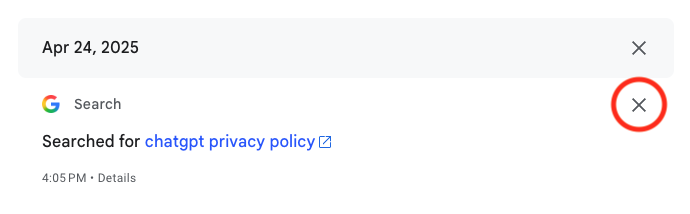
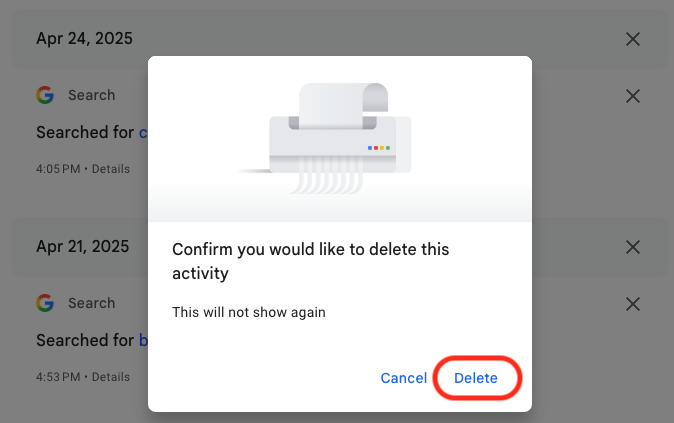
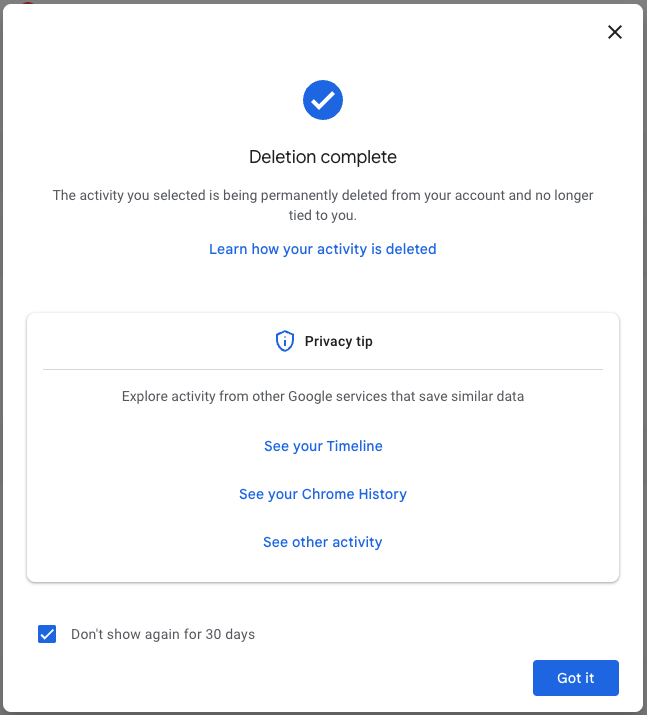
Si vous souhaitez mieux protéger votre vie privée, la suppression ciblée d'éléments de votre historique de recherche Google est une méthode complexe, fastidieuse et imparfaite. Il est plus simple de demander à Google de ne plus enregistrer vos recherches.
Comment désactiver l'historique de recherche Google
Il existe une méthode simple pour empêcher Google d'enregistrer vos recherches en ligne dans votre compte Google, et cela ne prend que quelques clics. Suivez les instructions ci-dessous et consultez la galerie d'images pour vous guider.
- Accédez à votre page d'accueil « Mon activité Google » (il s'agit de la même page que celle que vous avez vue lors de votre première connexion à myactivity.google.com ).
- Cliquez sur le bouton de contrôle rapide que nous avons vu précédemment : Activité Web et applications
- Vous verrez alors un nouvel écran intitulé « Contrôles d'activité ».
- Trouvez le bouton qui indique « Désactiver » et cliquez dessus.
- Choisissez entre Désactiver et Désactiver et supprimer l'activité
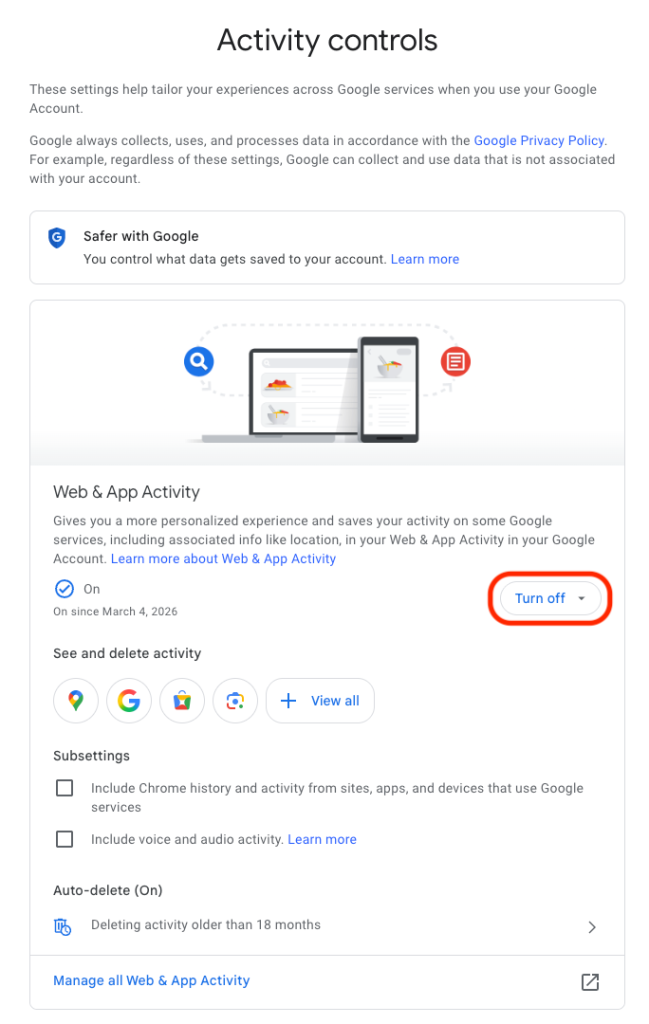
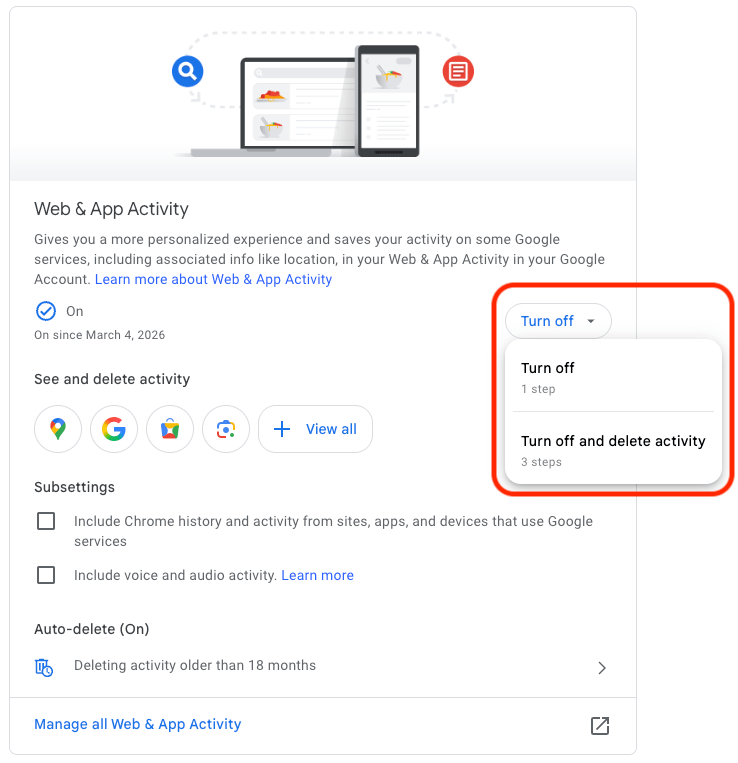
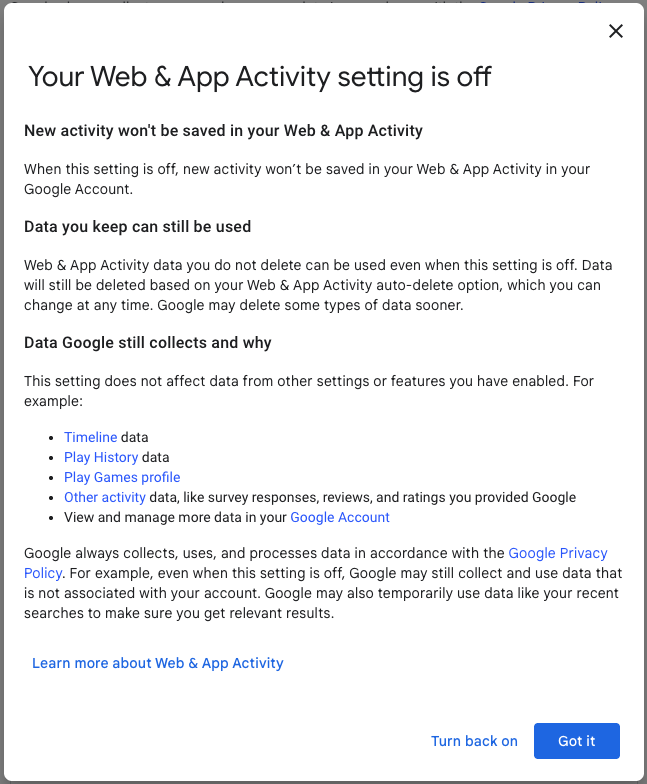
Si vous avez sélectionné « Désactiver » , c'est terminé. Google ne sauvegardera plus vos recherches Google dans le cadre de votre activité globale sur votre profil Google. Cependant, cette option signifie que Google conserve l' historique de vos recherches. Si vous le souhaitez, vous pouvez donc choisir la deuxième option : « Désactiver et supprimer l'activité » .
Lorsque vous sélectionnez cette option, Google vous guidera à travers des étapes supplémentaires pour choisir les types de données à effacer, comme votre historique d'activité lié à la recherche Google, Maps, Ads, la recherche d'images, le Google Play Store, l'Aide et d'autres services. Toutes ces options illustrent l'ampleur des produits et des processus mis en place par Google pour collecter vos données.
Ne vous laissez pas submerger. Parcourez la liste à votre rythme et commencez à prendre les décisions qui vous conviennent concernant vos données.
Vos nom, adresse et numéro de téléphone sont peut-être déjà en vente.
Les courtiers en données collectent et vendent vos informations personnelles à toute personne disposée à payer. Malwarebytes Personal Data Remover Il les repère et fait supprimer vos informations, puis surveille la situation pour que cela reste ainsi.