Questo articolo spiega perché Chrome La funzione “precaricamento” può causare blocchi dall’aspetto spaventoso in Malwarebytes Browser Guard e come spegnerlo.
I browser moderni vogliono fornire contenuti istantaneamente. Per fare ciò, Chrome include una funzionalità chiamata precaricamento della pagina. Quando questa è abilitata, Chrome Non si limita ad aspettare che tu clicchi su un link. Prevede su cosa probabilmente cliccherai dopo e inizia a caricare quelle pagine in background, prima ancora che tu decida se visitarle.
Questa ipotesi si verifica in diversi punti. Quando digiti una ricerca nella barra degli indirizzi, Chrome Google può iniziare a precaricare uno o più dei primi risultati di ricerca in modo che, cliccandoci sopra, si aprano quasi immediatamente. Può anche precaricare le pagine collegate dal sito in cui ti trovi attualmente, in base alla previsione di Google che siano "probabili passaggi successivi". Tutto ciò avviene silenziosamente, senza aprire schede aggiuntive e spesso senza alcun segnale evidente del caricamento di ulteriori pagine.
Dal punto di vista delle prestazioni, è una soluzione intelligente. Dal punto di vista della privacy e della sicurezza, è più complicato.
Queste pagine precaricate possono eseguire codice, inserire cookie e contattare server, anche se non le hai mai visitate nel senso tradizionale del termine. In altre parole, il tuo browser può comunicare con un sito che non hai scelto consapevolmente di aprire.
Malwarebytes Browser Guard ispeziona il traffico web e blocca le connessioni ai domini che considera dannosi o sospetti. Quindi, se Chrome decide di precaricare un risultato di ricerca che porta a un sito nella nostra lista di blocco, Browser Guard continuerà a svolgere la sua funzione e a interrompere la connessione in background. Il risultato può essere fuorviante : visualizzi una pagina di avviso (chiamata pagina di blocco) per un sito che non riconosci e su cui sei certo di non aver mai cliccato.
Non sta succedendo niente di insolito e non significa che il tuo browser stia "cliccando sui link da solo". Significa semplicemente Chrome La funzione di precaricamento ha effettuato una richiesta dietro le quinte e Browser Guard lo hanno intercettato come previsto. Altri strumenti per la privacy adottano un approccio simile. Alcuni popolari blocchi dei contenuti disabilitano il precaricamento per impostazione predefinita perché comporta la fuoriuscita di più dati e può contattare siti indesiderati.
Per ora, il modo più semplice per fermare queste pagine di blocco inaspettate è disattivare il precaricamento in Chrome le impostazioni di , che impediscono tali richieste speculative in background.
Come gestire Chrome impostazione di precaricamento
Si consiglia di disattivare il precaricamento della pagina in Chrome Per proteggere la tua privacy durante la navigazione ed evitare di visualizzare pagine di blocco inaspettate durante le ricerche sul web. Se non desideri disattivare il precaricamento delle pagine, puoi provare a utilizzare un browser diverso e ripetere la ricerca.
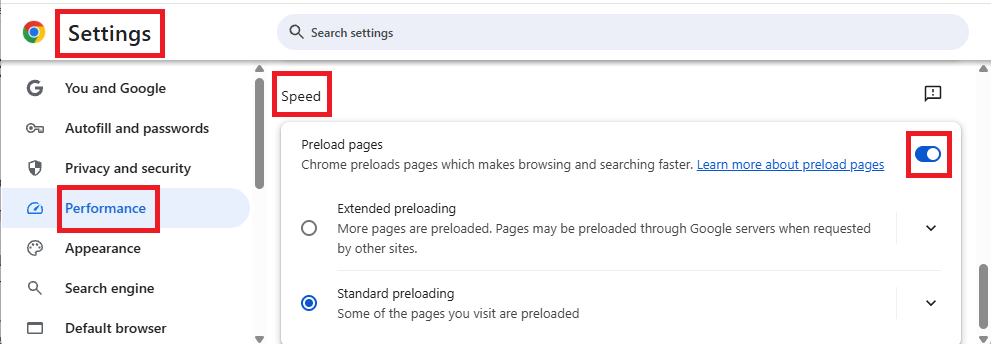
Per disattivare il precaricamento delle pagine:
- Nella barra di ricerca del browser, inserisci:
chrome://settings - Nella barra laterale sinistra, clicca su Prestazioni.
- Scorri verso il basso fino a Velocità, quindi disattiva Precarica pagine.
Il tuo nome, indirizzo e numero di telefono potrebbero già essere in vendita.
Le società di intermediazione dati raccolgono e vendono i tuoi dati personali a chiunque sia disposto a pagare. Malwarebytes Personal Data Remover Li individua e fa rimuovere le tue informazioni, poi sorveglia per assicurarsi che rimangano tali.