Je hebt het al duizend keer gedaan. Rechtsklikken. Verwijderen. Prullenbak leegmaken. Klaar.
Alleen is het nog niet helemaal klaar. Dat bestand, je belastingaangifte, je privéfoto’s, dat EmbezzlementPlan.doc… het staat allemaal nog steeds op je harde schijf. Onzichtbaar voor jou, maar niet voor iemand met een herstelprogramma van 30 dollar dat van het internet is gedownload.
Het probleem: je verwijderde bestanden zijn niet echt verdwenen
De meeste gebruikers gaan ervan uit dat een bestand definitief wordt verwijderd wanneer ze het wissen. In werkelijkheid verwijdert het standaard wissen alleen de verwijzing naar het bestand uit het bestandssysteem. De onderliggende gegevens blijven vaak intact op de schijf totdat ze door andere bestanden worden overschreven. Je kunt het vergelijken met het uitscheuren van de inhoudsopgave uit een boek, terwijl alle pagina’s intact blijven. Het besturingssysteem vergeet waar het bestand staat vermeld, maar de gegevens zelf zijn er nog steeds.
De ruimte die het bestand in beslag nam, wordt gemarkeerd als beschikbaar voor nieuwe gegevens. Zolang er niets anders overheen wordt geschreven, blijft het oorspronkelijke bestand mogelijk volledig leesbaar op de schijf. Afhankelijk van hoe je je computer gebruikt, kan dat dagen, weken of zelfs maanden duren.
Herstelsoftware maakt hier gebruik van. Het scant je schijf op gegevens die nog steeds aanwezig zijn, maar niet meer in het bestandssysteem staan vermeld. Als je een bestand probeert te herstellen dat je per ongeluk hebt verwijderd, is dit een uitkomst. Maar als je gevoelige informatie definitief wilt verwijderen, is dit een groot probleem.
Het antwoord: overschrijf, verwijder niet zomaar
Om deze lacune op het gebied van privacy aan te pakken, hebben we File Shredder voor Windows geïntroduceerd. Deze tool vernietigt de bestanden en mappen die u wilt verwijderen definitief, zodat ze niet meer kunnen worden hersteld.
Wanneer je een bestand overschrijft, vervang je elke byte van de inhoud door nieuwe gegevens. De oorspronkelijke informatie wordt fysiek gewijzigd op het oppervlak van de schijf. Zodra het bestand is overschreven, bestaan de oorspronkelijke gegevens niet meer. Er valt niets meer te herstellen.
Maar één keer overschrijven is niet altijd voldoende. Advanced kunnen soms sporen van eerdere gegevens opsporen, vooral op oudere harde schijven waar magnetische patronen subtiele sporen achterlaten. Daarom overschrijft File Shredder niet slechts één keer. Afhankelijk van het door u gekozen beveiligingsniveau wordt de data meerdere keren overschreven, waarbij bij elke bewerking verschillende patronen worden gebruikt.
Hoe het werkt
File Shredder maakt gebruik van DoD 5220.22-M, een norm voor gegevensvernietiging die door het Amerikaanse Ministerie van Defensie is ontwikkeld om vertrouwelijke gegevens die op computers zijn opgeslagen veilig te vernietigen.
De standaard overschrijft gegevens aan de hand van specifieke patronen:
- Zero-fill-passes (elke byte wordt ingesteld op 0x00)
- One-fill-passes (elke byte wordt ingesteld op 0xFF)
- Cryptografisch willekeurige gegevens worden doorgegeven
- Controle om te bevestigen dat het overschrijven is gelukt
Waarom juist deze patronen? Nullen en enen staan voor binaire gegevens. Willekeurige gegevens zorgen voor onvoorspelbaarheid. Door deze patronen meerdere keren te herhalen, wordt de oorspronkelijke magnetische of elektronische toestand van het opslagmedium grondig verstoord, waardoor forensisch herstel onhaalbaar wordt.
Als File Shredder klaar is, is dat bestand niet alleen verwijderd. Het is definitief verdwenen.
Drie versnipperingsniveaus
File Shredder overschrijft een bestand voordat het wordt verwijderd, waardoor herstel na verwijdering wordt voorkomen. Dit is vooral zinvol bij traditionele harde schijven, waar het overschrijven directer en voorspelbaarder verloopt. Bij SSD’s werkt de opslag anders, waardoor meerdere overschrijvingsrondes niet dezelfde mate van zekerheid bieden. File Shredder biedt verschillende niveaus, zodat u de juiste balans tussen snelheid en zekerheid kunt kiezen voor uw apparaat en gebruikssituatie.
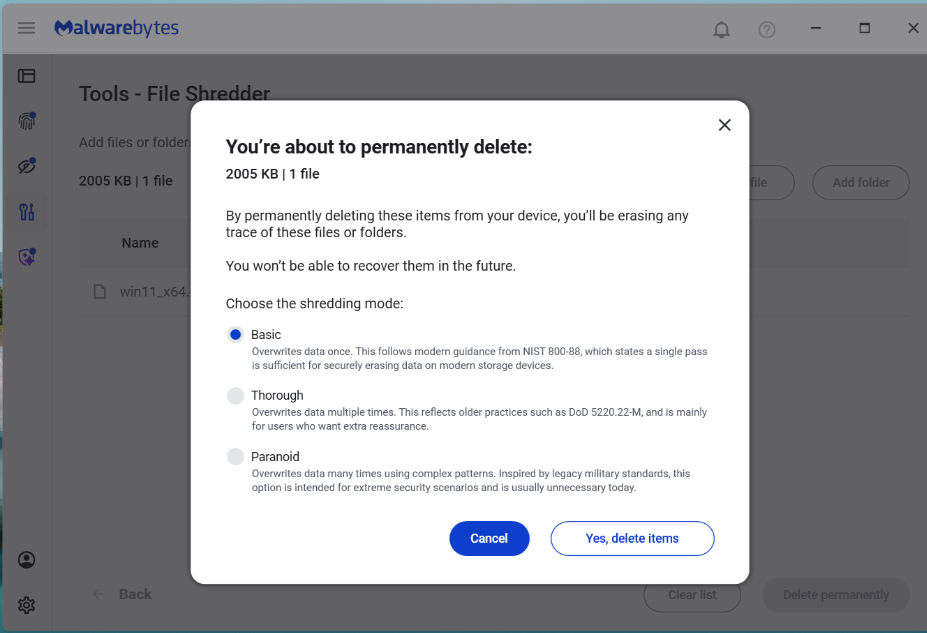
Niet elk bestand op uw computer hoeft op militaire wijze te worden vernietigd. Het vernietigen van bestanden kost tijd, omdat bij elke bewerking de volledige inhoud van het bestand moet worden gelezen en herschreven. File Shredder biedt u drie opties, zodat u een evenwicht kunt vinden tussen veiligheid en snelheid.
Basic 1 keer)
Het volledige bestand wordt overschreven met nullen. Dit is de snelste optie en is geschikt voor het dagelijks verwijderen van bestanden waarbij je wilt voorkomen dat ze zomaar kunnen worden hersteld. Als iemand na een Basic een herstelprogramma zou uitvoeren, zou hij niets anders vinden dan lege gegevens op de plek waar je bestand stond.
Meest geschikt voor: tijdelijke bestanden, downloads die je niet meer nodig hebt, algemene opschoning waarbij snelheid belangrijk is.
Grondig (4 doorlopen, DoD 5220.22-M)
Het bestand wordt overschreven met nullen, vervolgens met enen, daarna met willekeurige gegevens en ten slotte weer met nullen. Nadat deze stappen zijn voltooid, voert File Shredder een controle uit door het bestand opnieuw in te lezen om te bevestigen dat de overschrijfpatronen correct zijn aangebracht. Zo worden eventuele schijffouten of schrijffouten opgespoord die ervoor zouden kunnen zorgen dat de oorspronkelijke gegevens intact zijn gebleven.
Patroon:Nullen (0x00) > Eenen (0xFF) > Willekeurig > Nullen (0x00)
Meest geschikt voor: financiële documenten, belastinggegevens, identiteitsbewijzen, medische dossiers en alles wat u niet wilt dat openbaar wordt bij een datalek of als uw computer zou worden gestolen.
Paranoid (8 Passes, uitgebreide versie van DoD 5220.22-M)
Hiermee wordt de volledige reeks van nullen, enen en willekeurige nullen twee keer doorlopen, gevolgd door een controle na afloop. De extra doorlopen bieden extra zekerheid tegen geavanceerde forensische hersteltechnieken.
Patroon:Nullen > Eenen > Willekeurig > Nullen > Nullen > Eenen > Willekeurig > Nullen
Meest geschikt voor: uiterst vertrouwelijke bedrijfsgegevens, juridische documenten, intellectueel eigendom, alles wat onderworpen is aan wettelijke voorschriften, of situaties waarin absolute zekerheid vereist is.
Een opmerking over SSD’s
Solid-state drives (SSD’s) gedragen zich anders dan traditionele harde schijven, omdat slijtageverdeling en flash-translatie-lagen schrijfbewerkingen naar andere fysieke blokken kunnen omleiden. Dit betekent dat het één of meerdere keren overschrijven van een bestand geen garantie biedt dat de oorspronkelijke gegevens daadwerkelijk zijn overschreven. Methoden voor het meerdere keren overschrijven zijn ontworpen voor HDD’s en zijn minder voorspelbaar bij SSD’s.
Aan de slag
File Shredder bevindt zich in het gedeelte ‘Tools’ van uw Malwarebytes , naast andere systeemhulpprogramma’s. We hebben het zo ontworpen dat het eenvoudig in gebruik is, maar tegelijkertijd duidelijk maakt dat wat u gaat doen onomkeerbaar is.
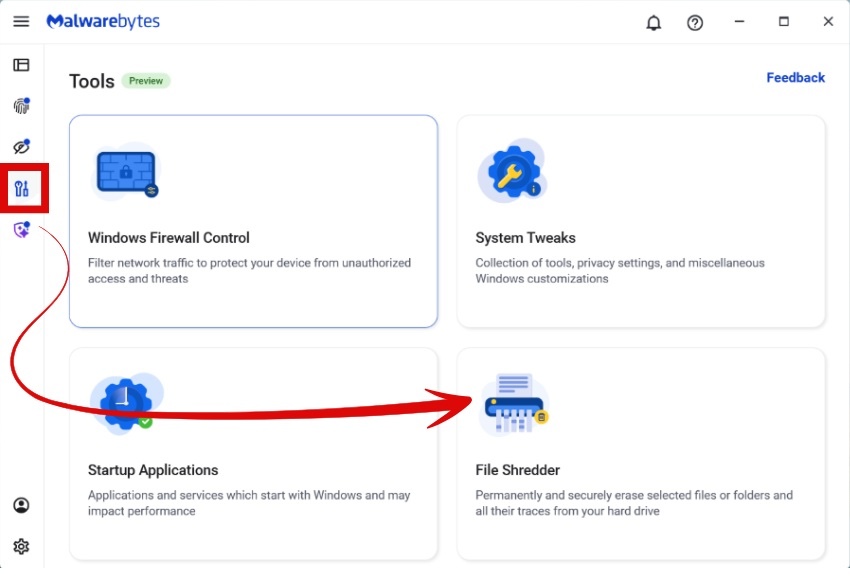
Select
Kies afzonderlijke bestanden, volledige mappen of meerdere items tegelijk. File Shredder beschermt automatisch cruciale systeembestanden, zodat u niet per ongeluk iets kunt vernietigen dat schade zou toebrengen aan Windows uw Malwarebytes . Voordat er iets gebeurt, krijgt u een volledige lijst te zien van alle bestanden die zullen worden vernietigd, met volledig inzicht in bestandsnamen, locaties en bestandsgroottes.
Bevestigen
In duidelijke waarschuwingsvensters wordt uitgelegd dat het verwijderen onomkeerbaar is. U moet dit expliciet bevestigen voordat er iets wordt verwijderd. Zodra een bestand is vernietigd, kan het niet meer worden hersteld.
Versnipperen
Kies je niveau (Basic, Grondig of Paranoïde) en bevestig. Tijdens het vernietigen zie je de voortgang in realtime:
- welk bestand wordt vernietigd
- hoe ver het proces is gevorderd
- geschatte resterende tijd
U kunt de taak pauzeren of annuleren. Zodra File Shredder echter aan een bestand begint te werken, voltooit het programma het vernietigen van dat bestand voordat het wordt gestopt. Dit voorkomt dat bestanden in een gedeeltelijk overschreven toestand achterblijven, waardoor ze beschadigd zouden kunnen raken of moeilijk volledig te verwijderen zouden zijn.
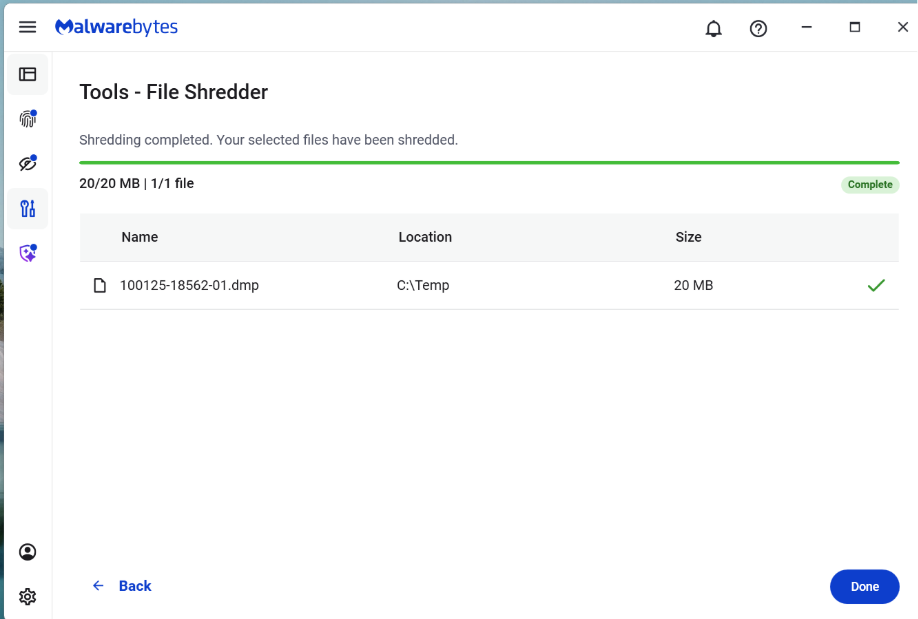
Klaar
Zodra het vernietigen is voltooid, toont File Shredder een overzicht met alle bestanden die met succes zijn vernietigd. Je ontvangt ook een melding waarin wordt bevestigd dat de taak is voltooid.
Hoe File Shredder grote bestanden veilig verwerkt
Het vernietigen van grote bestanden of diep geneste mappen kan veel CPU-capaciteit en systeembronnen op uw computer in beslag nemen. Om een evenwicht te vinden tussen veiligheid en prestaties, omvat de implementatie:
- Geschatte schrijfbewerkingen voor efficiënte schijftoegang
- Verwerking in delen om grote bestanden te verwerken zonder buitensporig geheugengebruik
- Recursieve bestandsvernietiging die volledige mappenstructuren verwerkt
- Annuleringen waar mogelijk afhandelen, zonder dat er onvolledige gegevens achterblijven
- Foutmeldingen, zodat u weet of er bestanden zijn die niet konden worden vernietigd (bijvoorbeeld omdat ze in een andere toepassing zijn geopend)
Voorkomen van onbedoeld versnipperen
Het ontwikkelen van een functie die beweert gegevens definitief te vernietigen, is een zware verantwoordelijkheid. We hebben niet zomaar de code geschreven en aangenomen dat deze werkte. We hebben grondig getest.
Omdat het vernietigen onomkeerbaar is, bevat de gebruikersinterface verschillende veiligheidsmaatregelen die vóór de uitvoering worden gecontroleerd:
- Expliciete selectie van bestanden of mappen
- Duidelijke waarschuwingen over definitieve verwijdering
- Bevestigingsmeldingen voordat het versnipperen begint
- Voorkomen van vernietiging van bestanden op beveiligde systeempaden of Malwarebytes
Als je klaar bent met een bestand, moet het ook echt af zijn
Te lang betekende ‘verwijderen’ vooral ‘uit het zicht’, niet ‘voorgoed weg’. File Shredder brengt daar verandering in. Door bestanden veilig te overschrijven voordat ze worden verwijderd, zorgt het ervoor dat uw gevoelige gegevens privé blijven, zelfs nadat u ze hebt verwijderd.
Van het melden van bedreigingen tot het verwijderen ervan.
Cyberbeveiligingsrisico's mogen zich nooit verder verspreiden dan een krantenkop. Houd bedreigingen van uw apparaten door Malwarebytes vandaag nog te downloaden.