Badacz ds. bezpieczeństwa zademonstrował, jak można oszukać program Microsoft Copilot for Word, aby rozprzestrzeniał samonapędzającego się, „robaka AI” (ang. AI Robak) z funkcją wstrzykiwania komunikatów. Atak po cichu modyfikuje dokumenty i osadza własne ukryte instrukcje w nowo tworzonych plikach, umożliwiając mu rozprzestrzenianie się za pośrednictwem standardowych procesów udostępniania dokumentów bez użycia makr lub tradycyjnego złośliwego oprogramowania.
Technika ta pozwala atakującemu ukryć monit w formacie JSON jako biały tekst na białym tle w dokumencie Word. Gdy ktoś poprosi Copilota o utworzenie lub edycję treści w oparciu o ten dokument w programie Word, Copilot usunie formatowanie, odczyta ukryty tekst i potraktuje osadzone instrukcje jako część żądania użytkownika.
Copilot następnie modyfikuje aktywny dokument i dołącza cały złośliwy monit jako ukryty biały tekst. Ten nowy dokument staje się nowym nośnikiem. Każdy, kto później użyje go jako materiału źródłowego dla Copilota, uruchamia to samo zachowanie, umożliwiając rozprzestrzenienie się wstrzyknięcia monitu na kolejne dokumenty. Ponieważ dokumenty są tworzone i edytowane przez legalnych użytkowników, atak może być trudny do wykrycia.
Naukowcowi udało się odtworzyć cały łańcuch robaków nawet po tym, jak Microsoft wdrożył wiele środków zaradczych, w tym uaktualnienia do nowszych modeli GPT‑5.5 i 5.6.
W chwili pisania tego tekstu nie istnieje kompletne zabezpieczenie przed tą szerszą klasą ataków w porównywalnych produktach opartych na dużym modelu językowym (LLM). Jest to scharakteryzowane jako słabość architektoniczna obecnych systemów LLM: treść kontrolowana przez atakującego współdzieli to samo okno kontekstowe, co zaufane instrukcje. Ataki wykorzystujące to zachowanie są znane jako ataki typu prompt injection i mogą nigdy nie zostać naprawione .
Jak zachować bezpieczeństwo
Dokumenty spoza organizacji traktuj jako niegodne zaufania, zwłaszcza jeśli planujesz używać ich z aplikacją Copilot for Word.
Przed wykorzystaniem jako materiału źródłowego w programie Copilot należy przejrzeć każdy załączony dokument, a przed udostępnieniem lub ponownym wykorzystaniem dokładnie sprawdzić dokumenty wygenerowane/edytowane w programie Copilot.
Jeśli nie używasz funkcji Copilot, możesz ją wyłączyć.
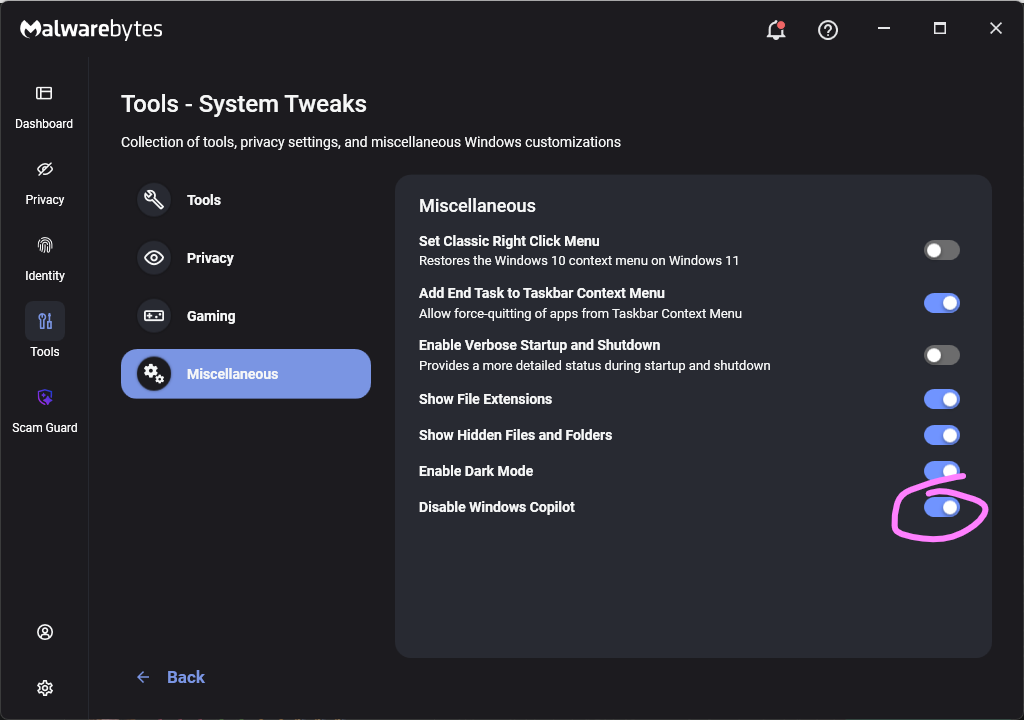
Malwarebytes użytkownicy mogą wyłączyć Copilota w menu Narzędzia > Modyfikacje systemu > Różne .
Albo w samym Wordzie:
Dla użytkowników indywidualnych, którzy nie chcą korzystać z funkcji Copilot w programie Word:
- Otwórz Worda i przejdź do Plik > Opcje > Drugi pilot i wyczyść Włącz drugiego pilota zaznacz pole wyboru, a następnie uruchom ponownie program Word.
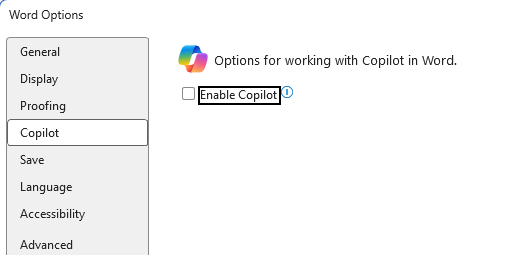
- W niektórych wersjach programu Word to ustawienie pojawia się w sekcji „Copilot” w obszarze Plik > Opcje > Ogólne . W obu przypadkach kluczowe jest odznaczenie ustawienia „Włącz Copilot”.
Możesz również usunąć ikonę Copilot ze wstążki, klikając wstążkę prawym przyciskiem myszy, otwierając okno dialogowe dostosowywania, znajdując przycisk Copilot/Assistance i usuwając go.
Alternatywnie możesz ograniczyć rolę Drugiego Pilota, postępując zgodnie z poniższymi instrukcjami:
- W programie Word przejdź do Plik > Konto > Privacy konta > Zarządzaj ustawieniami i odznacz opcję Włącz opcjonalne środowiska połączone . Spowoduje to ograniczenie niektórych funkcji sztucznej inteligencji opartych na chmurze, w tym funkcji związanych z Copilot, które są zależne od tych usług.
- W Centrum administracyjnym usługi Microsoft 365 w obszarze Copilot > Ustawienia ustaw opcję Przypnij czat usługi Microsoft 365 Copilot na Nie przypinaj czatu usługi Copilot w aplikacjach usługi Microsoft 365 , aby panel czatu nie był domyślnie wyświetlany w aplikacjach, takich jak Word.
Nie eliminuje to całkowicie usługi Copilot ani nie zatrzymuje tych ataków, ale zmniejsza jej widoczność i ogranicza niektóre z jej funkcji obsługiwanych przez chmurę.
Od zgłaszania zagrożeń po ich usuwanie.
Zagrożenia cyberbezpieczeństwa nigdy nie powinny wykraczać poza nagłówki. Chroń swoje urządzenia przed zagrożeniami, pobierając Malwarebytes już dziś .