Firma Apple wydała aktualizacje dla iPhone'ów, iPadów i komputerów Mac, które naprawiają lukę, która umożliwiała atakującemu uruchomienie kodu podczas przetwarzania przez urządzenie złośliwego pliku. Firma Apple twierdzi, że mogła ona zostać wykorzystana w wysoce ukierunkowanych atakach na użytkowników iPhone'ów korzystających z wersji iOS zanim iOS 27.
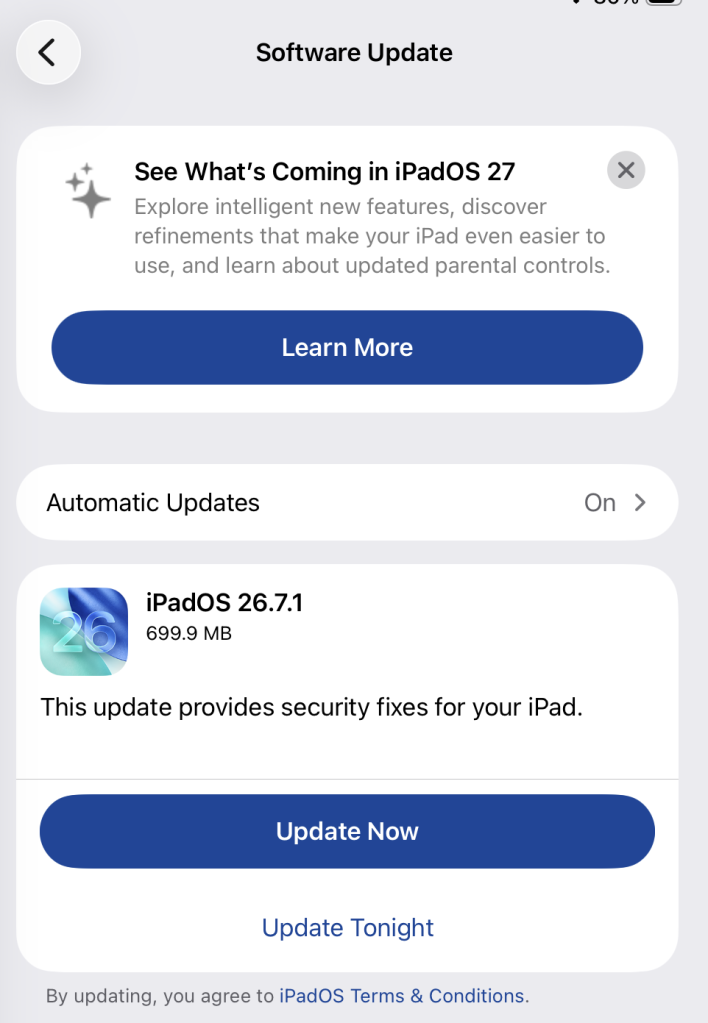
Poprawka jest gotowa iOS i iPadOS 26.7.1, a także macOS Sequoia 15.8.1 i macOS Tahoe 26.7.1. Sprawdź aktualizacje oprogramowania na każdym ze swoich urządzeń Apple i zainstaluj najnowszą dostępną wersję.
Aktualizacje dla konkretnego urządzenia
Poniższa tabela zawiera informacje o dostępnych aktualizacjach i odnośniki do informacji Apple na temat bezpieczeństwa każdej z nich.
| Aktualizacja | Dostępne dla |
| iOS 26.7.1 i iPadOS 26.7.1 | iPhone 11 i nowsze modele, iPad Pro 12,9 cala trzeciej generacji i nowsze modele, iPad Pro 11 cali pierwszej generacji i nowsze modele, iPad Air trzeciej generacji i nowsze modele, iPad ósmej generacji i nowsze modele oraz iPad mini piątej generacji i nowsze modele. |
| macOS Tahoe 26.7.1 | macOS Tahoe |
| macOS Sequoia 15.8.1 | macOS Sekwoja |
Jak zaktualizować urządzenia Apple
Jak zaktualizować iPhone'a lub iPada
Aby sprawdzić, czy korzystasz z najnowszej wersji oprogramowania, przejdź do Ustawienia > Ogólne > Aktualizacja oprogramowania . Zobaczysz, czy aktualizacja jest dostępna i zostaniesz poprowadzony przez proces jej instalacji.
Włączfunkcję automatycznych aktualizacji, jeśli jeszcze tego nie zrobiłeś — znajdziesz ją na tym samym ekranie.
Jak zaktualizować system macOS w dowolnej wersji
Aby zaktualizować system macOS na dowolnym obsługiwanym systemie Mac , użyj aktualizacji oprogramowania:
- Kliknij menu Apple w lewym górnym rogu ekranu.
- WybierzUstawienia systemu(lubPreferencje systemowew starszych wersjach).
- Select Ogólne na pasku bocznym, a następnie kliknij Aktualizacja oprogramowania po prawej stronie. W starszych wersjach systemu macOS poszukaj bezpośrednio opcji Aktualizacja oprogramowania .
- Twój Mac System automatycznie sprawdzi dostępność aktualizacji. Jeśli aktualizacje są dostępne, kliknij „Aktualizuj teraz” (lub „Uaktualnij teraz ” w przypadku nowych, głównych wersji) i postępuj zgodnie z instrukcjami wyświetlanymi na ekranie. Przed uaktualnieniem do systemu macOS Tahoe 26 zapoznaj się z instrukcjami Apple.
- Wprowadź hasło administratora, jeśli zostaniesz o to poproszony, a następnie pozwól Mac Zakończ aktualizację. Może być konieczne ponowne uruchomienie.
- Upewnij się, że twoje Mac pozostaje podłączony do Internetu aż do momentu zakończenia aktualizacji.
Szczegóły techniczne
Błąd CVE-2026-86950 dotyczy CoreGraphics, środowiska Apple używanego w systemach operacyjnych i aplikacjach do wyświetlania i przetwarzania treści wizualnych, takich jak obrazy i pliki PDF.
To problem zapisu poza zakresem, który Apple rozwiązało, udoskonalając mechanizm kontroli granic. Ten typ błędu występuje, gdy oprogramowanie zapisuje dane poza przydzielonym obszarem pamięci. Może on nadpisać inne dane w pamięci, zakłócić normalne działanie programu, spowodować awarię, a nawet umożliwić atakującemu przejęcie kontroli nad procesem. W takim przypadku przetworzenie złośliwie zmodyfikowanego pliku może doprowadzić do uruchomienia przez atakującego własnego kodu.
Firma Apple twierdzi, że jest świadoma doniesień, że problem mógł zostać wykorzystany w „niezwykle wyrafinowanym ataku” na określone osoby przy użyciu wersji iOS zanim iOS 27. Mimo że zgłoszony atak był bardzo ukierunkowany, inni atakujący mogą próbować wykorzystać lukę w zabezpieczeniach, skoro została ona ujawniona.
Oszuści wiedzą o tobie więcej, niż ci się wydaje.
Malwarebytes Mobile Security Chroni Cię przed phishingiem, wiadomościami typu scam, złośliwymi witrynami i nie tylko. Dzięki wbudowanej funkcji Scam Guard, działającej w czasie rzeczywistym i opartej na sztucznej inteligencji.