Robiłeś to już tysiące razy. Kliknij prawym przyciskiem myszy. Usuń. Opróżnij kosz. Gotowe.
Tyle że to jeszcze nie koniec. Ten plik, Twoje zeznanie podatkowe, prywatne zdjęcia, ten plik „EmbezzlementPlan.doc”… wszystko to wciąż znajduje się na Twoim dysku. Jest niewidoczne dla Ciebie, ale nie dla każdego, kto ma narzędzie do odzyskiwania danych za 30 dolarów, pobrane z internetu.
Problem: Twoje usunięte pliki wcale nie zniknęły
Większość użytkowników zakłada, że usunięcie pliku powoduje jego trwałe skasowanie. W rzeczywistości standardowe usunięcie powoduje jedynie usunięcie odniesienia do pliku z systemu plików. Dane, które się w nim znajdują, często pozostają nienaruszone na dysku, dopóki nie zostaną nadpisane przez inne pliki. Można to porównać do wyrwania spisu treści z książki przy pozostawieniu wszystkich stron nienaruszonych. System operacyjny zapomina, gdzie plik jest wymieniony, ale same dane nadal tam pozostają.
Miejsce zajmowane przez plik zostaje oznaczone jako dostępne dla nowych danych. Dopóki nie zostanie ono nadpisane przez inne dane, oryginalny plik może pozostać w pełni czytelny na dysku. W zależności od sposobu użytkowania komputera może to potrwać kilka dni, tygodni, a nawet miesięcy.
Oprogramowanie do odzyskiwania danych wykorzystuje tę właściwość. Przeszukuje dysk w poszukiwaniu danych, które nadal tam istnieją, ale nie są już widoczne w systemie plików. Jeśli próbujesz odzyskać plik, który przypadkowo skasowałeś, jest to prawdziwe wybawienie. Jeśli jednak chcesz trwale usunąć poufne informacje, stanowi to poważny problem.
Odpowiedź: Nadpisz, a nie tylko usuwaj
Aby wyeliminować tę lukę w zabezpieczeniach, wprowadziliśmy narzędzie File Shredder dla Windows. Trwale niszczy ono pliki i foldery, które próbujesz usunąć, uniemożliwiając ich odzyskanie.
Podczas nadpisywania pliku każdy bajt jego zawartości zostaje zastąpiony nowymi danymi. Pierwotne informacje ulegają fizycznej zmianie na powierzchni dysku. Po nadpisaniu pierwotne dane przestają istnieć. Nie ma już nic, co można by odzyskać.
Jednak jedno nadpisanie nie zawsze wystarcza. Advanced techniki Advanced potrafią czasem wykryć ślady poprzednich danych, zwłaszcza na starszych dyskach twardych, gdzie wzorce magnetyczne pozostawiają subtelne ślady. Dlatego program File Shredder nie ogranicza się do jednokrotnego nadpisania. W zależności od wybranego poziomu bezpieczeństwa nadpisuje dane wielokrotnie, stosując przy każdym przejściu inne wzorce.
Jak to działa
Program File Shredder wykorzystuje standard DoD 5220.22-M, opracowany przez Departament Obrony Stanów Zjednoczonych w celu bezpiecznego niszczenia danych niejawnych przechowywanych na komputerach.
Standard ten nadpisuje dane przy użyciu określonych wzorców:
- Przeszukiwanie z wypełnieniem zerami (każdy bajt ustawiony na 0x00)
- Przejścia z jednokrotnym wypełnieniem (każdy bajt ustawiony na 0xFF)
- Przepływ danych o charakterze losowym z punktu widzenia kryptografii
- Sprawdzenie, czy nadpisanie przebiegło pomyślnie
Dlaczego właśnie te konkretne sekwencje? Zera i jedynki stanowią dane binarne. Dane losowe wprowadzają element nieprzewidywalności. Wielokrotne powtarzanie tych sekwencji powoduje całkowite zakłócenie pierwotnego stanu magnetycznego lub elektronicznego nośnika danych, co sprawia, że odzyskanie danych w ramach analizy kryminalistycznej staje się praktycznie niemożliwe.
Gdy program File Shredder zakończy działanie, plik ten nie jest po prostu usuwany. On znika bez śladu.
Trzy poziomy niszczenia
Narzędzie File Shredder nadpisuje plik przed jego usunięciem, co pomaga zapobiec jego odzyskaniu po usunięciu. Ma to największe znaczenie w przypadku tradycyjnych dysków twardych, gdzie proces nadpisywania przebiega w sposób bardziej bezpośredni i przewidywalny. W przypadku dysków SSD pamięć działa inaczej, więc wielokrotne nadpisywanie nie zapewnia takiego samego poziomu bezpieczeństwa. Narzędzie File Shredder oferuje kilka poziomów, dzięki czemu można dobrać odpowiednią równowagę między szybkością a pewnością bezpieczeństwa w zależności od urządzenia i konkretnego zastosowania.
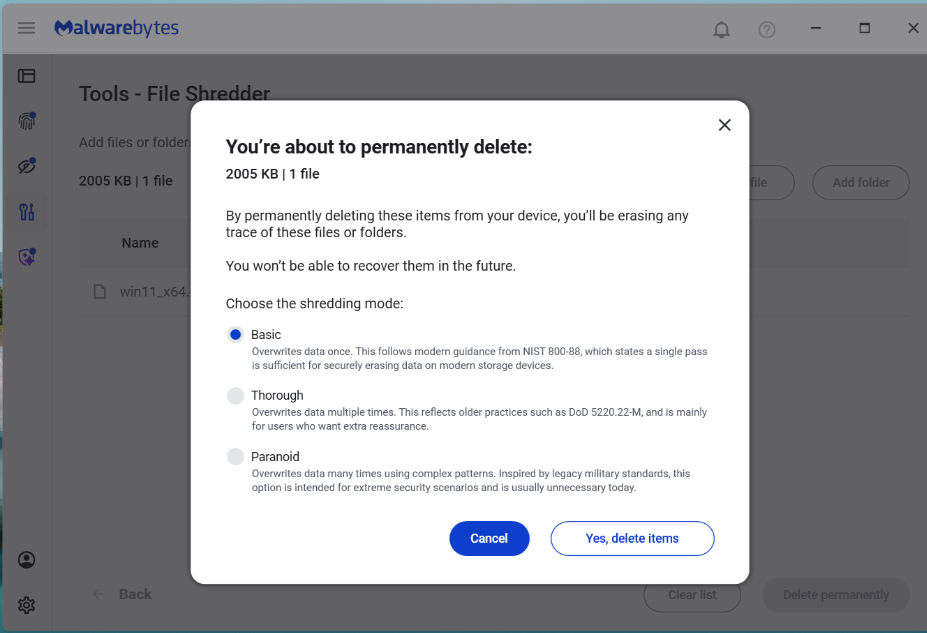
Nie każdy plik na komputerze wymaga zniszczenia na poziomie wojskowym. Niszczenie plików zajmuje czas, ponieważ każdy cykl oznacza odczytanie i zapisanie całej zawartości pliku. Program File Shredder oferuje trzy opcje, dzięki czemu można znaleźć kompromis między bezpieczeństwem a szybkością.
Basic 1 przejście)
Cały plik zostanie nadpisany zerami. Jest to najszybsza opcja, która sprawdza się w przypadku codziennego usuwania plików, gdy chcesz uniemożliwić ich przypadkowe odzyskanie. Gdyby ktoś uruchomił narzędzie do odzyskiwania danych po Basic , nie znalazłby nic poza pustymi danymi w miejscu, gdzie wcześniej znajdował się plik.
Najlepiej nadaje się do: plików tymczasowych, plików do pobrania, których już nie potrzebujesz, oraz ogólnego porządkowania, gdy liczy się szybkość.
Dokładna (4 cykle, DoD 5220.22-M)
Plik jest nadpisywany zerami, następnie jedynkami, potem losowymi danymi, a na koniec ponownie zerami. Po zakończeniu tych operacji program File Shredder przeprowadza weryfikację, odczytując plik w celu potwierdzenia, że wzorce nadpisywania zostały pomyślnie zapisane. Pozwala to wykryć wszelkie błędy dysku lub niepowodzenia podczas zapisu, które mogłyby spowodować, że oryginalne dane pozostałyby nienaruszone.
Sekwencja:zera (0x00) > jedynki (0xFF) > losowo > zera (0x00)
Najlepiej nadaje się do: dokumentów finansowych, dokumentacji podatkowej, dokumentów tożsamości, dokumentacji medycznej oraz wszelkich innych materiałów, których nie chcesz ujawnić w przypadku naruszenia bezpieczeństwa danych lub kradzieży komputera.
Paranoid (8 przejść, rozszerzona wersja DoD 5220.22-M)
Program ten dwukrotnie przetwarza pełną sekwencję zer-jedynki-losowe-zery, a po zakończeniu przeprowadza weryfikację. Dodatkowe przebiegi zapewniają większe zabezpieczenie przed zaawansowanymi technikami odzyskiwania danych.
Sekwencja:zera > jedynki > losowe > zera > zera > jedynki > losowe > zera
Najlepsze rozwiązanie dla: ściśle poufnych danych biznesowych, dokumentów prawnych, własności intelektualnej, wszelkich materiałów podlegających wymogom zgodności z przepisami oraz sytuacji, w których wymagana jest absolutna pewność.
Kilka słów o dyskach SSD
Dyski półprzewodnikowe (SSD) działają inaczej niż tradycyjne dyski twarde, ponieważ mechanizmy wyrównywania zużycia i warstwy translacji pamięci flash mogą przekierowywać operacje zapisu do różnych bloków fizycznych. Oznacza to, że jednokrotne lub wielokrotne nadpisanie pliku nie gwarantuje, że pierwotne dane zostały nadpisane. Metody wielokrotnego niszczenia danych zostały opracowane z myślą o dyskach HDD i są mniej przewidywalne w przypadku dysków SSD.
Jak zacząć
Narzędzie File Shredder znajduje się w sekcji „Narzędzia” programu Malwarebytes , obok innych narzędzi systemowych. Zaprojektowaliśmy je tak, aby było proste w obsłudze, a jednocześnie zapewniało użytkownikowi pełną świadomość nieodwracalności wykonywanej czynności.
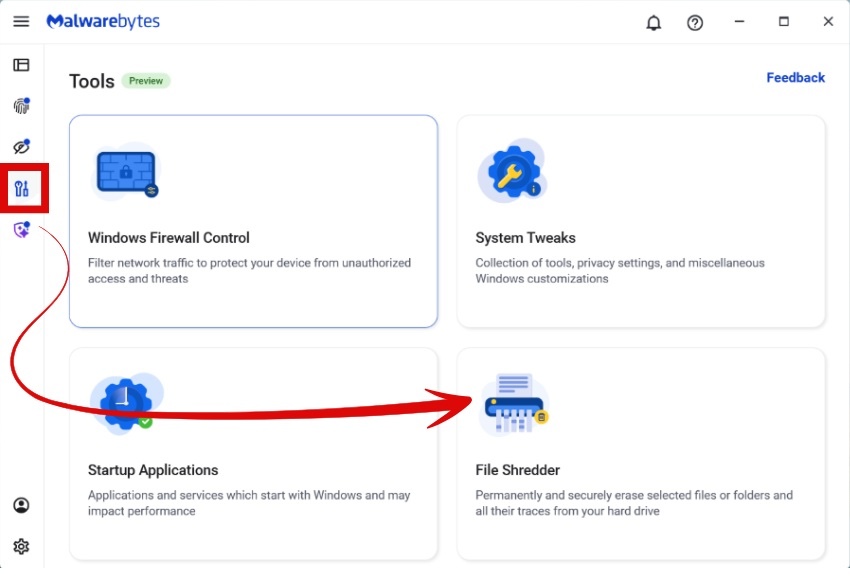
Select
Możesz wybrać pojedyncze pliki, całe foldery lub wiele elementów jednocześnie. Program File Shredder automatycznie zabezpiecza kluczowe pliki systemowe, dzięki czemu nie ma ryzyka przypadkowego usunięcia plików, które mogłyby spowodować uszkodzenie Windows Malwarebytes programu Malwarebytes . Zanim nastąpi jakakolwiek operacja, wyświetli się pełna lista wszystkich plików przeznaczonych do usunięcia, zawierająca nazwy, lokalizacje i rozmiary plików.
Potwierdź
Wyraźne okna dialogowe z ostrzeżeniami informują, że usunięcie danych jest nieodwracalne. Przed usunięciem jakichkolwiek danych należy wyraźnie potwierdzić tę czynność. Po trwałym usunięciu pliku nie można go odzyskać.
Rozdrobnić
Wybierz poziom (Basic, Dokładny lub Paranoiczny) i potwierdź. Podczas niszczenia na ekranie będzie wyświetlany postęp w czasie rzeczywistym:
- który plik jest właśnie niszczony
- na jakim etapie jest ten proces
- szacowany pozostały czas
Możesz wstrzymać lub anulować zadanie. Jednak gdy program File Shredder rozpocznie przetwarzanie pliku, najpierw zakończy jego niszczenie, a dopiero potem się zatrzyma. Zapobiega to pozostawieniu plików w stanie częściowego nadpisania, co mogłoby spowodować ich uszkodzenie lub utrudnić ich prawidłowe usunięcie.
Gotowe
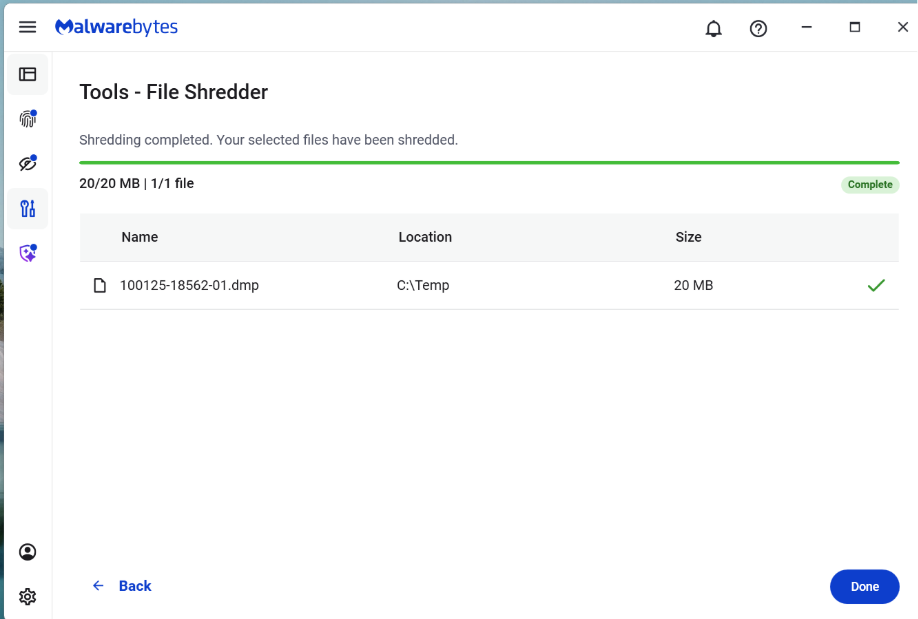
Po zakończeniu niszczenia program File Shredder wyświetla raport zawierający listę wszystkich plików, które zostały pomyślnie usunięte. Otrzymasz również powiadomienie potwierdzające zakończenie zadania.
W jaki sposób program File Shredder bezpiecznie radzi sobie z dużymi plikami
Rozbijanie dużych plików lub głęboko zagnieżdżonych katalogów może wymagać znacznego obciążenia procesora i zasobów komputera. Aby zapewnić równowagę między bezpieczeństwem a wydajnością, implementacja obejmuje:
- Operacje zapisu z buforowaniem zapewniające wydajny dostęp do dysku
- Przetwarzanie z podziałem na fragmenty w celu obsługi dużych plików bez nadmiernego zużycia pamięci
- Rekurencyjne niszczenie folderów obejmujące całe drzewa katalogów
- Obsługa anulacji w miarę możliwości, bez pozostawiania niekompletnych danych
- Powiadomienia o błędach, dzięki którym dowiesz się, czy któryś z plików nie mógł zostać zniszczony (na przykład dlatego, że jest otwarty w innej aplikacji)
Zapobieganie przypadkowemu zniszczeniu dokumentów
Stworzenie funkcji, która ma trwale usuwać dane, to poważna odpowiedzialność. Nie poprzestaliśmy na napisaniu kodu i założeniu, że wszystko działa. Przeprowadziliśmy intensywne testy.
Ponieważ niszczenie danych jest procesem nieodwracalnym, interfejs użytkownika zawiera szereg zabezpieczeń, które należy uwzględnić przed rozpoczęciem operacji:
- Ręczny wybór pliku lub folderu
- Wyraźne ostrzeżenia dotyczące trwałego usunięcia
- Komunikaty z prośbą o potwierdzenie przed rozpoczęciem niszczenia
- Zapobieganie niszczeniu Malwarebytes w chronionych ścieżkach systemowych lub Malwarebytes
Kiedy skończysz pracę nad plikiem, powinien on być naprawdę gotowy
Przez zbyt długi czas funkcja „usuń” oznaczała głównie „ukrycie”, a nie „całkowite usunięcie”. Program File Shredder to zmienia. Dzięki bezpiecznemu nadpisywaniu plików przed ich usunięciem pomaga zapewnić, że poufne dane pozostaną prywatne nawet po ich usunięciu.
Od zgłaszania zagrożeń po ich usuwanie.
Zagrożenia cyberbezpieczeństwa nigdy nie powinny wykraczać poza nagłówek. Chroń swoje urządzenia przed zagrożeniami, pobierając Malwarebytes już dziś.