Aktualizacja Chrome staje się ostatnio niemal codziennym zadaniem. Ale jest zbyt ważne, by je ignorować.
W środę 8 lipca Google udostępniło kolejną aktualizację Chrome , zaledwie dzień po poprzedniej .
Łącznie dwie aktualizacje naprawiły 27 luk w zabezpieczeniach, w tym dwie krytyczne wady, które mogły zostać wykorzystane do naruszenia bezpieczeństwa Chrome Google twierdzi, że obie luki w zabezpieczeniach pamięci są lukami typu „use-after-free”, które czasami umożliwiają atakującym uruchomienie złośliwego kodu. Google nie zgłosiło, że którakolwiek z tych luk jest aktywnie wykorzystywana.
Kanał stabilny został zaktualizowany do wersji 150.0.7871.114/.115 Windows i macOS oraz 150.0.7871.114 dla Linuksa. Aktualizacje będą udostępniane w ciągu najbliższych dni i tygodni.
Jak zaktualizować Chrome
Jeśli nie chcesz czekać, aż aktualizacja dotrze do Ciebie, możesz ją łatwo zainstalować ręcznie.
Najłatwiejszą opcją jest pozwolenie Chrome aktualizować się automatycznie. Możesz jednak mieć opóźnienia w aktualizacjach, jeśli rzadko zamykasz przeglądarkę lub coś pójdzie nie tak, na przykład rozszerzenie uniemożliwi aktualizację.
Aby zaktualizować ręcznie, kliknij menu Więcej (trzy kropki), a następnie przejdź do Ustawienia > Informacje o Chrome . Jeśli aktualizacja jest dostępna, Chrome rozpocznie pobieranie automatycznie. Uruchom ponownie Chrome aby dokończyć aktualizację, a będziesz chroniony przed tymi lukami w zabezpieczeniach.
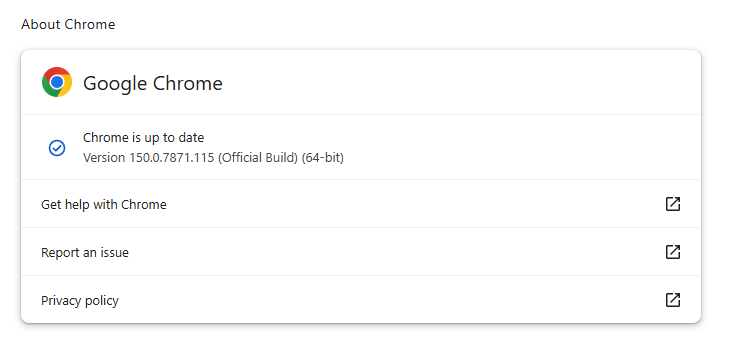
Wyjaśnienie systemu numeracji wersji oraz instrukcje krok po kroku znajdziesz w naszym przewodniku na temat aktualizacji Chrome w każdym systemie operacyjnym .
System numeracji wersji
Ponieważ aktualizacje pojawiają się w odstępie kilku dni, warto wiedzieć, Chrome System numerowania wersji pozwala szybko sprawdzić, czy korzystasz z najnowszej wersji.
Ten Chrome Numer wersji składa się z czterech części oddzielonych kropkami, w następujący sposób:
GŁÓWNA.DODATKOWA.KOMPILACJA.AKTUALIZACJA
Każda część ma określone znaczenie. W kolejności według ważności są to:
- GŁÓWNY : Liczba ta zwiększa się z każdym głównym Chrome wydanie, które może zawierać nowe funkcje lub zmiany.
- DROBNY: Liczba ta zazwyczaj wynosi zero i rzadko ulega zmianie. Służy ona głównie do obsługi schematu wersjonowania, ale zazwyczaj nie ma wpływu na sposób, w jaki użytkownicy śledzą aktualizacje.
- BUILD : Ta liczba stale rośnie i identyfikuje konkretną kompilację Chrome Kod źródłowy. Podczas porównywania wersji jest to pierwsza liczba do sprawdzenia po wersji głównej.
- NUMER POPRAWKI: Liczba ta rośnie w miarę jak Google udostępnia drobne poprawki i aktualizacje zabezpieczeń dla danej wersji. Jest ona resetowana przy każdej nowej wersji i pomaga zidentyfikować drobne aktualizacje w ramach tej samej wersji.
Na przykład wersja w postaci137.0.7151.56oznacza:
- Wersja główna 137 (wersja przełomowa)
- Wersja drugorzędna 0 ( prawie zawsze 0)
- Numer kompilacji 7151 (migawka kodu)
- Aktualizacja nr 56 (najnowsza poprawka dla tej wersji)
Dlaczego numer wersji ma znaczenie?
Numery BUILD i PATCH razem identyfikują dokładną wersję Chrome uruchamiasz. Nawet jeśli dwie wersje mają ten sam numer główny, wyższy numer kompilacji lub poprawki oznacza, że masz nowszą, bardziej aktualną wersję. Chrome wersja.
Czasami można zauważyć nieznacznie różniące się numery poprawek w ramach tej samej głównej wersji, na przykład118.0.5993.117i118.0.5993.118. Zazwyczaj wynika to z faktu, że firma Google opublikowała szybką poprawkę lub drobną aktualizację wkrótce po premierze pierwotnej wersji. Obie należą do tej samej głównej aktualizacji, ale wyższy numer poprawki oznacza nowszą wersję.
Jak sprawdzić, czy masz najnowszą wersję
Aby zweryfikować swoje Chrome wersja:
- Otwarte Chrome .
- Kliknij menu z trzema kropkami (⋮) w prawym górnym rogu.
- Przejdź do Pomocy > Informacje o przeglądarce Google Chrome .
Chrome Wyświetli aktualną wersję i automatycznie sprawdzi dostępność aktualizacji. Jeśli aktualizacja jest dostępna, zostanie ona automatycznie pobrana i wyświetlony zostanie monit o ponowne uruchomienie przeglądarki.
Powstrzymaj zagrożenia, zanim wyrządzą jakąkolwiek szkodę.
Malwarebytes Browser Guard Automatycznie blokuje strony phishingowe i złośliwe witryny. Za darmo, wystarczy jedno kliknięcie, aby zainstalować. Dodaj do swojej przeglądarki →