Firma Apple wydała aktualizacje zabezpieczeń dla iPhone'ów, iPadów, komputerów Mac, zegarków Apple Watch, telewizorów Apple TV i przeglądarki Safari, naprawiając w szczególności lukę typu zero-day, która jest aktywnie wykorzystywana w ukierunkowanych atakach.
Wykorzystanie tej luki typu zero-day umożliwiłoby cyberprzestępcom uruchomienie dowolnego kodu na zainfekowanym urządzeniu, potencjalnie instalując oprogramowanie szpiegujące lub backdoory bez wiedzy właściciela.
Jak najszybsza instalacja tych aktualizacji zapewni bezpieczeństwo Twoich danych osobowych oraz wszystkich innych informacji przechowywanych na urządzeniach Apple przed tego typu atakami.
20700
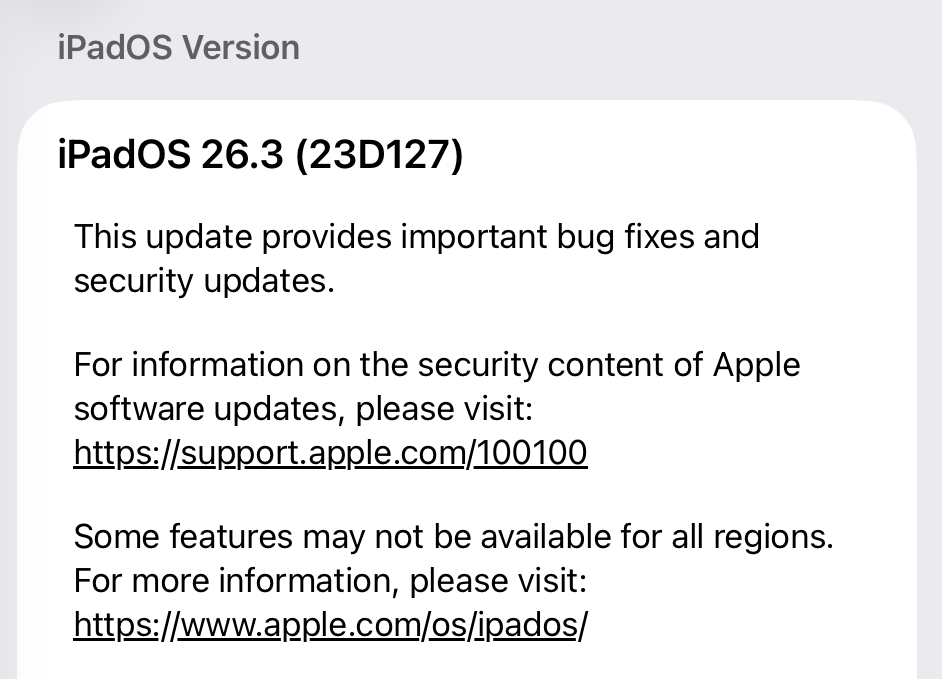
Luka typu zero-day oznaczona jako CVE-2026-20700 to problem uszkodzenia pamięci w wersjach wcześniejszych niż watchOS 26.3, tvOS 26.3, macOS Tahoe 26.3, visionOS 26.3, iOS 26.3 i iPadOS 26.3. Atakujący z możliwością zapisu w pamięci może być w stanie wykonać dowolny kod.
Firma Apple twierdzi, że luka została wykorzystana jako część łańcucha infekcji połączonego z lukami CVE-2025-14174 i CVE-2025-43529 na urządzeniach z systemem iOS wersje wcześniejsze iOS 26.
Te dwie luki zostały już załatane w aktualizacji z grudnia 2025 r.
Aktualizacje dla konkretnego urządzenia
Poniższa tabela pokazuje, które aktualizacje są dostępne, i wskazuje odpowiednią zawartość dotyczącą bezpieczeństwa dla danego systemu operacyjnego (OS).
| iOS 26.3 i iPadOS 26.3 | iPhone 11 i nowsze modele, iPad Pro 12,9 cala trzeciej generacji i nowsze modele, iPad Pro 11 cali pierwszej generacji i nowsze modele, iPad Air trzeciej generacji i nowsze modele, iPad ósmej generacji i nowsze modele oraz iPad mini piątej generacji i nowsze modele. |
| iOS 18.7.5 i iPadOS 18.7.5 | iPhone XS, iPhone XS Max, iPhone XR, iPad 7. generacji |
| macOS Tahoe 26.3 | macOS Tahoe |
| macOS Sequoia 15.7.4 | macOS Sekwoja |
| macOS Sonoma 14.8.4 | macOS Sonoma |
| tvOS 26.3 | Apple TV HD i Apple TV 4K (wszystkie modele) |
| watchOS 26.3 | Apple Watch Series 6 i nowsze modele |
| visionOS 26.3 | Apple Vision Pro (wszystkie modele) |
| Safari 26.3 | macOS Sonoma i macOS Sequoia |
Jak zaktualizować urządzenia Apple
Jak zaktualizować iPhone'a lub iPada
Dla iOS Użytkownicy systemu iPadOS i iPadOS mogą sprawdzić, czy korzystają z najnowszej wersji oprogramowania:
- Przejdź doUstawienia>Ogólne>Aktualizacja oprogramowania. Zobaczysz, czy są dostępne aktualizacje, i zostaniesz poprowadzony przez proces ich instalacji.
- Włączfunkcję automatycznych aktualizacji, jeśli jeszcze tego nie zrobiłeś — znajdziesz ją na tym samym ekranie.
Jak zaktualizować system macOS w dowolnej wersji
Aby zaktualizować system macOS na dowolnym obsługiwanym systemie Mac Skorzystaj z funkcji aktualizacji oprogramowania, którą Apple zaprojektowało tak, aby działała spójnie we wszystkich najnowszych wersjach. Oto kroki:
- Kliknij menu Apple w lewym górnym rogu ekranu.
- WybierzUstawienia systemu(lubPreferencje systemowew starszych wersjach).
- Select Ogólne na pasku bocznym, a następnie kliknij Aktualizacja oprogramowania po prawej stronie. W starszych wersjach systemu macOS po prostu wyszukaj bezpośrednio opcję Aktualizacja oprogramowania .
- Twój Mac System automatycznie sprawdzi dostępność aktualizacji. Jeśli aktualizacje są dostępne, kliknij „Aktualizuj teraz” (lub „Uaktualnij teraz ” w przypadku nowych, głównych wersji) i postępuj zgodnie z instrukcjami wyświetlanymi na ekranie. Przed uaktualnieniem do systemu macOS Tahoe 26 zapoznaj się z tymi instrukcjami .
- Wprowadź hasło administratora, jeśli zostaniesz o to poproszony, a następnie pozwól Mac dokończyć aktualizację (w trakcie tego procesu może być konieczne ponowne uruchomienie systemu).
- Upewnij się, że twoje Mac pozostaje podłączony do Internetu aż do momentu zakończenia aktualizacji.
Jak zaktualizować Apple Watch
Upewnij się, że Twój iPhone jest sparowany z Apple Watch i podłączony do Wi-Fi, a następnie:
- Trzymaj zegarek Apple Watch na ładowarce i blisko iPhone'a.
- Otwórz aplikację Watch na swoim iPhonie.
- NaciśnijOgólne >Aktualizacja oprogramowania.
- Jeśli pojawi się aktualizacja, naciśnij Download i zainstaluj .
- Wprowadź kod dostępu do iPhone'a lub hasło Apple ID, jeśli pojawi się monit.
Podczas aktualizacji zegarek Apple Watch zostanie automatycznie ponownie uruchomiony. Upewnij się, że pozostaje on w pobliżu iPhone'a i jest podłączony do ładowarki do momentu zakończenia aktualizacji.
Jak zaktualizować Apple TV
Włącz Apple TV i upewnij się, że jest podłączone do Internetu, a następnie:
- Otwórz aplikację Ustawienia na Apple TV.
- Przejdźdo System >Aktualizacje oprogramowania.
- Select Aktualizacja oprogramowania .
- Jeśli pojawi się aktualizacja, wybierz Download i zainstaluj .
Apple TV pobierze aktualizację i w razie potrzeby uruchomi się ponownie. Pozostaw urządzenie podłączone do zasilania i sieci Wi-Fi do momentu zakończenia procesu.
Jak zaktualizować przeglądarkę Safari
Aktualizacje przeglądarki Safari są zawarte w aktualizacjach systemu macOS, więc zainstalowanie najnowszej wersji systemu macOS spowoduje również aktualizację przeglądarki Safari. Aby sprawdzić ręcznie:
- Otwórzmenu Apple >Ustawienia systemowe >Ogólne >Aktualizacja oprogramowania.
- Jeśli aktualizacja Safari jest wyświetlana osobno, kliknij przycisk„Aktualizuj teraz”, aby ją zainstalować.
- Uruchom ponownie Mac po wyświetleniu monitu.
Jeśli korzystasz ze starszej wersji systemu macOS, która jest nadal obsługiwana (np. Sonoma lub Sequoia), Apple może niezależnie oferować aktualizacje przeglądarki Safari za pośrednictwem usługi Software Update.
Więcej porad dotyczących bezpieczeństwa
Najważniejszym rozwiązaniem — jakkolwiek niewygodnym by ono nie było — jest aktualizacja do iOS 26.3 (lub najnowszej dostępnej wersji dla Twojego urządzenia). Niewykonanie tego oznacza utratę rosnącej listy poprawek bezpieczeństwa, przez co Twoje urządzenie jest podatne na nowo odkryte luki w zabezpieczeniach.
Oto kilka innych przydatnych wskazówek:
- Wyrób sobie nawyk regularnego restartowania urządzenia.
- Nie otwieraj niechcianych linków i załączników bez sprawdzenia ich u zaufanego nadawcy.
- Pamiętaj: powiadomienia Apple dotyczące zagrożeń nigdy nie zawierają próśb o kliknięcie linków, otwarcie plików, zainstalowanie aplikacji ani podanie hasła do konta lub kodu weryfikacyjnego.
- W przypadku użytkowników Apple Mail te luki w zabezpieczeniach stwarzają zagrożenie podczas przeglądania wiadomości e-mail w formacie HTML zawierających złośliwą zawartość internetową.
- Malwarebytes dla iOS może pomóc w zabezpieczeniu Twojego urządzenia dzięki zaufanej Advisor powiadamiając Cię o dostępności ważnych aktualizacji.
- Jeśli jesteś osobą szczególnie narażoną lub chcesz zapewnić sobie dodatkowy poziom bezpieczeństwa, rozważ skorzystanie ztrybu blokady Apple.
Oszuści wiedzą o tobie więcej, niż ci się wydaje.
Malwarebytes Mobile Security Chroni Cię przed phishingiem, wiadomościami typu scam, złośliwymi witrynami i nie tylko. Dzięki wbudowanej funkcji Scam Guard, działającej w czasie rzeczywistym i opartej na sztucznej inteligencji.