Naukowcy odkryli kolejną rodzinę złośliwych rozszerzeń w Chrome Sklep internetowy. Tym razem 30 różnych Chrome Odkryto, że rozszerzenia kradną dane uwierzytelniające ponad 260 000 użytkowników.
Rozszerzenia wyświetlały pełnoekranową ramkę iframe kierującą do zdalnej domeny. Ramka ta nakładała się na bieżącą stronę internetową i wizualnie wyglądała jak interfejs rozszerzenia. Ponieważ funkcja ta była hostowana zdalnie, nie została uwzględniona w przeglądzie, który pozwolił na umieszczenie rozszerzeń w sklepie internetowym.
W innych ostatnich odkryciach informowaliśmy o rozszerzeniach szpiegujących czaty ChatGPT, rozszerzeniach uśpionych monitorujących aktywność przeglądarki oraz fałszywym rozszerzeniu, które celowo powodowało awarię przeglądarki.
Aby rozłożyć ryzyko wykrycia i usunięcia, atakujący wykorzystali technikę znaną jako „rozpylanie rozszerzeń”. Oznacza to, że używali różnych nazw i unikalnych identyfikatorów dla zasadniczo tego samego rozszerzenia.
Często zdarza się, że badacze udostępniają listę nazw i identyfikatorów rozszerzeń, a użytkownicy muszą sami sprawdzić, czy mają zainstalowane któreś z nich.
Wyszukiwanie według nazwy jest łatwe po otwarciu zakładki „Zarządzaj rozszerzeniami”, ale niestety nazwy rozszerzeń nie są unikalne. Możesz na przykład mieć zainstalowane legalne rozszerzenie, które przestępca próbował podrobić.
Wyszukiwanie według unikalnego identyfikatora
Dla Chrome I Edge Identyfikator rozszerzenia przeglądarki to unikalny ciąg 32 znaków składających się z małych liter, który pozostaje taki sam nawet po zmianie nazwy lub ponownej dostawie rozszerzenia.
Jeśli spojrzymy na rozszerzenia z punktu widzenia ich usuwania, to są dwa rodzaje: te zainstalowane przez użytkownika i te zainstalowane na siłę innymi sposobami (administrator sieci, złośliwe oprogramowanie, obiekt zasad grupy (GPO) itp.).
W tym przewodniku zajmiemy się tylko pierwszym typem – tymi, które użytkownicy sami zainstalowali ze sklepu internetowego. Poniższy przewodnik jest skierowany do… Chrome , ale to prawie to samo Edge .
Jak znaleźć zainstalowane rozszerzenia
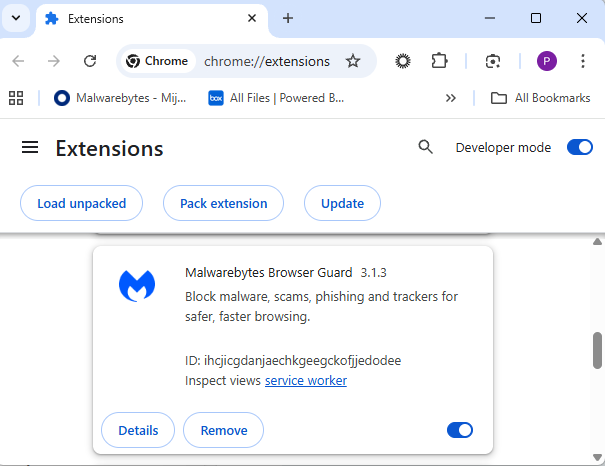
Możesz przejrzeć zainstalowane Chrome rozszerzenia takie jak to:
- W pasku adresu wpisz
chrome://extensions/. - Spowoduje to otwarcie karty Rozszerzenia i wyświetlenie zainstalowanych rozszerzeń według nazwy.
- Teraz włącz tryb programisty, a zobaczysz również ich unikalne identyfikatory.
Metoda usuwania w przeglądarce
Użyj przycisku Usuń, aby pozbyć się niechcianych wpisów.
Jeśli zniknie i pozostanie niewidoczny po ponownym uruchomieniu, to znaczy, że wszystko gotowe. Jeśli nie ma przycisku Usuń lub Chrome wyświetla się komunikat „Zainstalowane przez administratora” lub rozszerzenie pojawia się ponownie po ponownym uruchomieniu, oznacza to, że wymusza je jakaś polityka, wpis w rejestrze lub złośliwe oprogramowanie.
Alternatywa
Alternatywnie możesz również przeszukać folder Rozszerzenia. Windows systemy ten folder znajduje się tutaj: C:\Users\<your‑username>\AppData\Local\Google\Chrome\User Data\Default\Extensions.
Należy pamiętać, że folder AppData jest domyślnie ukryty. Aby wyświetlić ukryte pliki i foldery w Windows Otwórz Eksplorator, kliknij kartę Widok (lub menu) i zaznacz pole „ Ukryte elementy” . Aby uzyskać dostęp do bardziej zaawansowanych opcji, wybierz Opcje > Zmień opcje folderów i wyszukiwania > kartę Widok , a następnie zaznacz opcję Pokaż ukryte pliki, foldery i dyski .
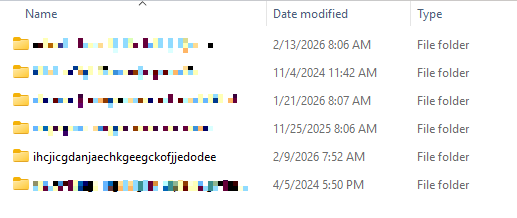
Możesz uporządkować listę alfabetycznie, klikając raz lub dwa razy nagłówek kolumny Nazwa . Ułatwi to znalezienie rozszerzeń, jeśli masz ich wiele zainstalowanych.
Usunięcie folderu rozszerzeń ma tu jedną wadę. Pozostawia porzucony wpis w przeglądarce. Po uruchomieniu Chrome Po wykonaniu tej czynności rozszerzenie nie będzie się już ładować, ponieważ jego pliki zniknęły. Nadal będzie jednak widoczne na karcie Rozszerzenia, tylko bez odpowiedniej ikony.
Dlatego radzimy, żebyś wyłączył rozszerzenia w przeglądarce, jeśli to możliwe.
Złośliwe rozszerzenia
Poniżej znajduje się lista rozszerzeń kradnących dane uwierzytelniające przy użyciu metody iframe, dostarczona przez badaczy.
| Identyfikator rozszerzenia | Nazwa rozszerzenia |
|---|---|
| acaeafediijmccnjlokgcdiojiljfpbe | ChatGPT Tłumacz |
| baonbjckakcpgliaafcodddkoednpjgf | XAI |
| bilfflcophfehljhpnklmcelkoiffapb | Sztuczna inteligencja w tłumaczeniach |
| cicjlpmjmimeoempffghfglndokjihhn | Generator listów motywacyjnych AI |
| ckicoadchmmndbakbokhapncehanaeni | AI Email Writer |
| ckneindgfbjnbbiggcmnjeofelhflhaj | Generator obrazów AI Chat GPT |
| cmpmhhjahlioglkleiofbjodhhiejhei | Tłumacz AI |
| dbclhjpifdfkofnmjfpheiondafpkoed | Generator tapet Ai |
| djhjckkfgancelbmgcamjimgphaphjdl | Pasek boczny AI |
| ebmmjmakencgmgoijdfnbailknaaiffh | Czatuj z Gemini |
| ecikmpoikkcelnakpgaeplcjoickgacj | Generator obrazów AI |
| fdlagfnfaheppaigholhoojabfaapnhb | Google Gemini |
| flnecpdpbhdblkpnegekobahlijbmfok | Generator obrazów ChatGPT |
| fnjinbdmidgjkpmlihcginjipjaoapol | Generator e-maili AI |
| fpmkabpaklbhbhegegapfkenkmpipick | Czat GPT dla Gmaila |
| fppbiomdkfbhgjjdmojlogeceejinadg | Pasek boczny Gemini AI |
| gcfianbpjcfkafpiadmheejkokcmdkjl | Lama |
| gcdfailafdfjbailcdcbjmeginhncjkb | Grok Chatbot |
| gghdfkafnhfpaooiolhncejnlgglhkhe | Pasek boczny AI |
| gnaekhndaddbimfllbgmecjijbbfpabc | Zapytaj Gemini |
| gohgeedemmaohocbaccllpkabadoogpl | Czat DeepSeek |
| hgnjolbjpjmhepcbjgeeallnamkjnfgi | Generator listów AI |
| idhknpoceajhnjokpnbicildeoligdgh | Tłumaczenie ChatGPT |
| kblengdlefjpjkekanpoidgoghdngdgl | AI GPT |
| kepibgehhljlecgaeihhnmibnmikbnga | Głębokie poszukiwania Download |
| lodlcpnbppgipaimgbjgniokjcnpiiad | Generator wiadomości AI |
| llojfncgbabajmdglnkbhmiebiinohek | Pasek boczny ChatGPT |
| nkgbfengofophpmonladgaldioelckbe | Chatbot G PT |
| nlhpidbjmmffhoogcennoiopekbiglbp | Asystent AI |
| phiphcloddhmndjbdedgfbglhpkjcffh | Zapytaj Chat Gpt |
| pgfibniplgcnccdnkhblpmmlfodijppg | CzatGBT |
| cgmmcoandmabammnhfnjcakdeejbfimn | Grok |
Od zgłaszania zagrożeń po ich usuwanie.
Zagrożenia cyberbezpieczeństwa nigdy nie powinny wykraczać poza nagłówki. Chroń swoje urządzenia przed zagrożeniami, pobierając Malwarebytes już dziś .