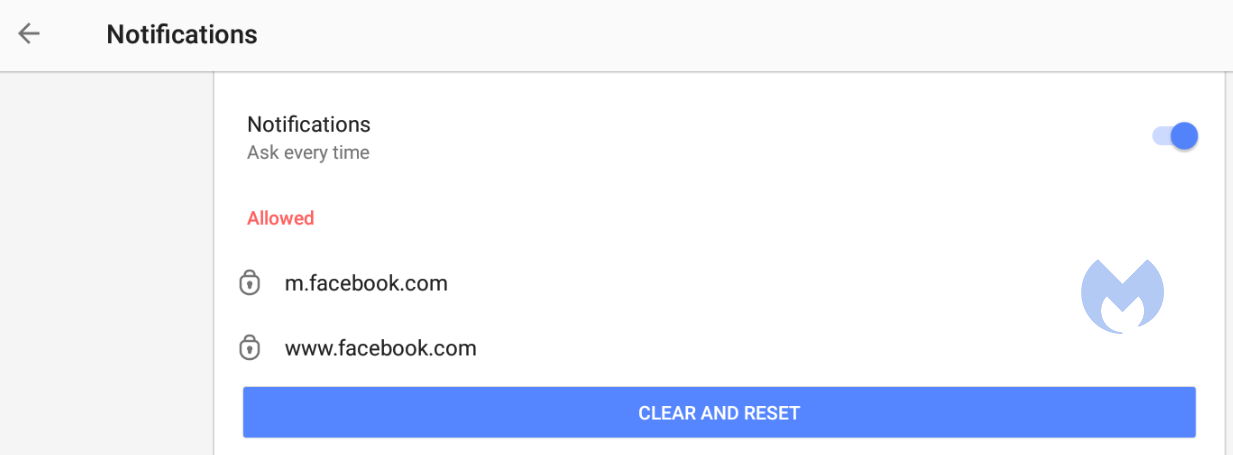
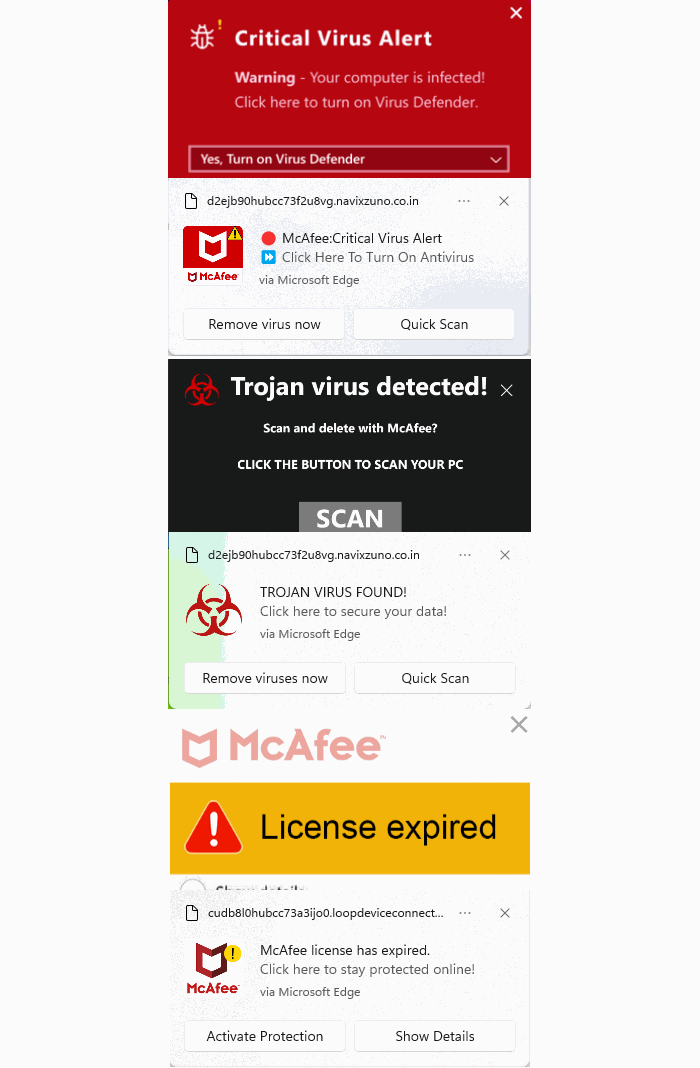
Nasz zespół wsparcia zgłosił kilku klientom, którzy podejrzewali, że ich urządzenie może być zainfekowane złośliwym oprogramowaniem , ale Malwarebytes skanowanie nie dało żadnych wyników.
Kiedy klienci dostarczyli zrzuty ekranu, nasz zespół pomocy technicznej ds. usuwania złośliwego oprogramowania szybko rozpoznał format jako powiadomienia push.
Powodem, dla którego skanowanie nie wykazało żadnych zagrożeń, jest fakt, że powiadomienia te nie są złośliwym oprogramowaniem na urządzeniu. Są to powiadomienia przeglądarki pochodzące ze stron internetowych, które nakłaniają użytkowników do kliknięcia przycisku „Zezwól”.
Pomogliśmy klientom wyłączyć powiadomienia push (instrukcje poniżej). Ponieważ jednak większość z nich nie wiedziała, skąd się one wzięły, postanowiliśmy zbadać tę sprawę i dowiedzieć się, skąd pochodzą.
Zaczęliśmy od jednej z najpopularniejszych domen o nazwie unsphiperidion[.]co.in, ale znaleźliśmy tylko wprowadzającą w błąd reklamę, która obiecywała rozszerzenie przeglądarki Adguard, a zamiast tego prowadziła do Poperblocker.

Jednak kolejna wskazówka, o której wspomniał również zespół pomocy technicznej ds. usuwania złośliwego oprogramowania — domena o nazwie triviabox[.]co[.]in — praktycznie doprowadziła nas prosto do źródła.
Znaleźliśmy stronę, która rzuciła wyzwanie naszej inteligencji, zachęcając nas do rozwiązania quizu.

Później odkryliśmy, że quizy te mają różne tematy. Niektóre dotyczą geografii, słownictwa i historii, podczas gdy inne są poświęcone konkretnie Kanadzie, Niemcom, Francji, Japonii i Stanom Zjednoczonym.
Jednak głównym celem tych stron jest skłonienie użytkownika do kliknięcia przycisku „Rozpocznij quiz”, aby strona mogła później wysyłać powiadomienia i zarabiać na reklamach, programach partnerskich, oszustwach lub niechcianych plikach do pobrania.
Przed rozpoczęciem quizu przycisk ten wyświetla użytkownikowi komunikat z mylącym tłem.
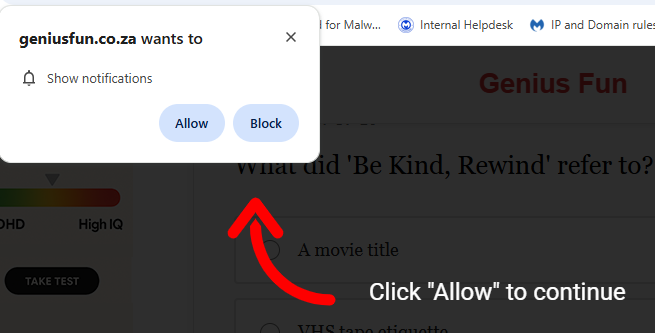
Tekst powiadomień wyświetlany w oknie dialogowym zawiera prawdziwą informację. Użytkownik udziela witrynie zgody na wyświetlanie powiadomień nawet wtedy, gdy nie jest na niej obecny, co utrudnia mu określenie źródła powiadomień.
Tekst „Zezwól” z czerwoną strzałką na stronie internetowej jest niczym innym jak dobrze umieszczoną przynętą, która ma skłonić użytkownika do kliknięcia przycisku „Zezwól” i otwarcia wrót. Aby nie wzbudzać podejrzeń, odwiedzający otrzymuje następnie quiz, dzięki czemu później nie ma powodu, aby podejrzewać, co zapoczątkowało tę mękę.
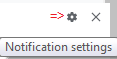
Powiadomienia push w sieci (zwane również powiadomieniami push przeglądarki) nie zawsze są zwykłymi reklamami. Niektóre z nich mogą zawierać wprowadzające w błąd informacje dotyczące bezpieczeństwa komputera. Bardzo pomocna może być ikona koła zębatego znajdująca się w samych powiadomieniach. W przeglądarkach opartych na silniku Chromium kliknięcie tej ikony spowoduje przejście do menu ustawień powiadomień, w którym można je zablokować.
Niestety, często spotykamy się z tym, że są one wykorzystywane przez „partnerów” do promowania oprogramowania zabezpieczającego. Jeśli szukasz rozwiązania antywirusowego, które nie korzysta z usług takich partnerów, wiesz, gdzie nas znaleźć.
Jak usunąć i zablokować powiadomienia push w przeglądarce internetowej
W każdej przeglądarce powiadomienia wyglądają nieco inaczej, a metody ich wyłączania również się nieco różnią. Aby ułatwić ich znalezienie, podzieliłem je według przeglądarek.
Chrome
Aby całkowicie wyłączyć powiadomienia, nawet z rozszerzenia:
- Kliknij przycisk z trzema kropkami w prawym górnym rogu Chrome menu, aby wejść do menu Ustawienia .
- W menu Ustawienia kliknij Privacy i bezpieczeństwo .
- KliknijUstawienia witryny.
- W tym menu wybierz opcjęPowiadomienia.
- Domyślnie suwak jest ustawiony na„Witryny mogą prosić o wysyłanie powiadomień”, alejeśli chcesz całkowicie zablokować powiadomienia,możesz przesunąć go do pozycji„Nie zezwalaj witrynom na wysyłanie powiadomień”.
Aby uzyskać bardziej szczegółową kontrolę, można użyć menu „Zostosowane zachowania ” do manipulowania poszczególnymi elementami.
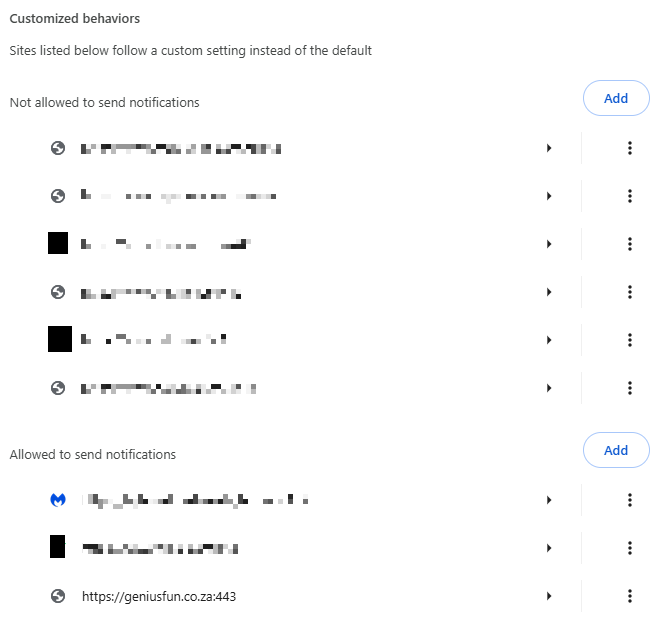
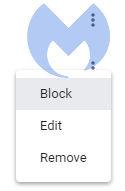
Należy pamiętać, że czasami zamiast trzech kropek mogą pojawić się elementy z ikoną puzzli. Są one wyświetlane przez rozszerzenie, więc należy najpierw ustalić, które rozszerzenie jest za to odpowiedzialne, a następnie je usunąć. Jednak w przypadku elementów z trzema kropkami można kliknąć kropki, aby otworzyć menu kontekstowe:
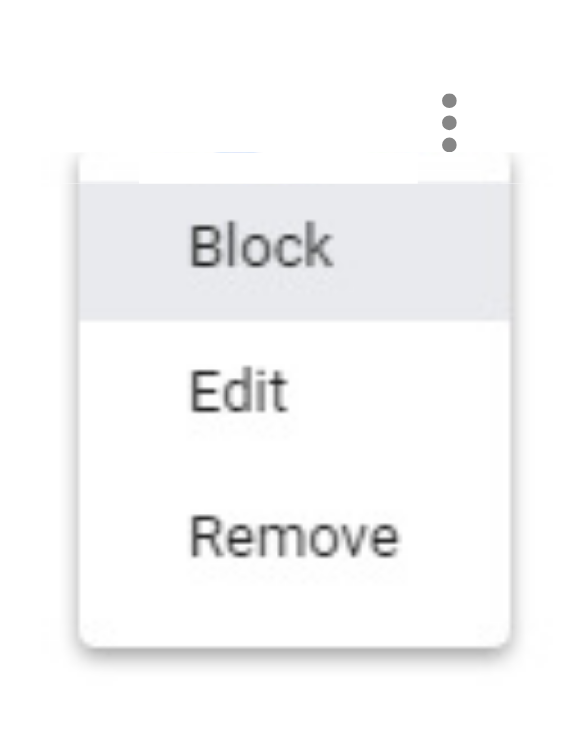
Wybranieopcji „Blokuj”spowoduje przeniesienie elementu do listy blokowanych. Wybranieopcji „Usuń”spowoduje usunięcie elementu z listy. Jeśli ponownie odwiedzisz tę stronę, pojawi się prośba o zgodę na wyświetlanie powiadomień (chyba że ustawiłeś suwak wpozycji „Blokuj”).
Skrót: innym sposobem przejścia do menupowiadomieńpokazanego wcześniej jest kliknięcie ikony koła zębatego w samych powiadomieniach. Spowoduje to przejście bezpośrednio do szczegółowej listy.
Firefox
Aby całkowicie wyłączyć powiadomienia w przeglądarce Firefox:
- Kliknij trzy poziome paski w prawym górnym rogu paska menu i wybierzopcję Opcje wmenu ustawień.
- Po lewej stronie wybierz Privacy i bezpieczeństwo.
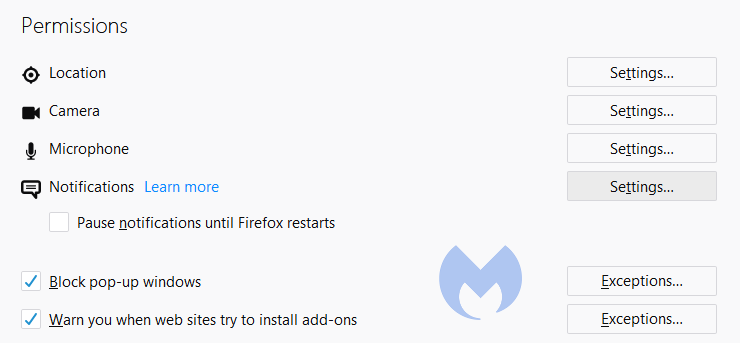
- Przewiń w dół dosekcji Uprawnieniai kliknij Powiadomienia.
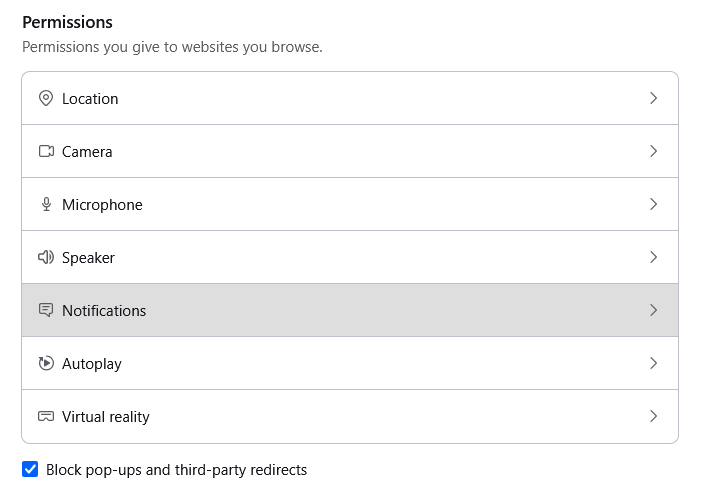
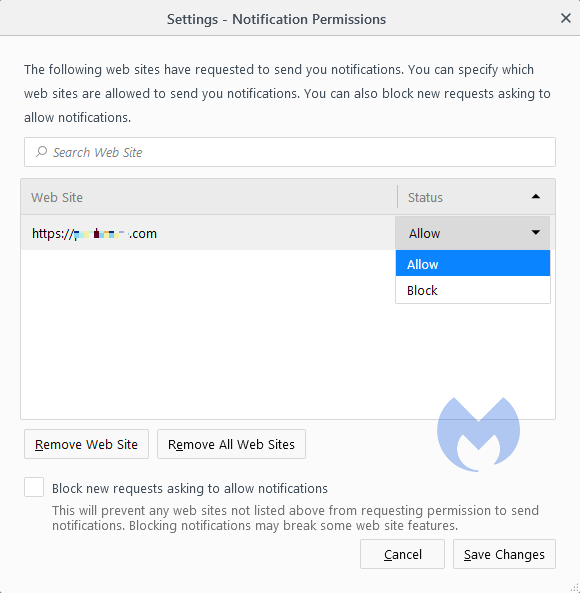
- W wyświetlonym menu zaznacz pole wyboruBlokuj nowe żądania zezwolenia na powiadomieniaznajdujące się na dole.
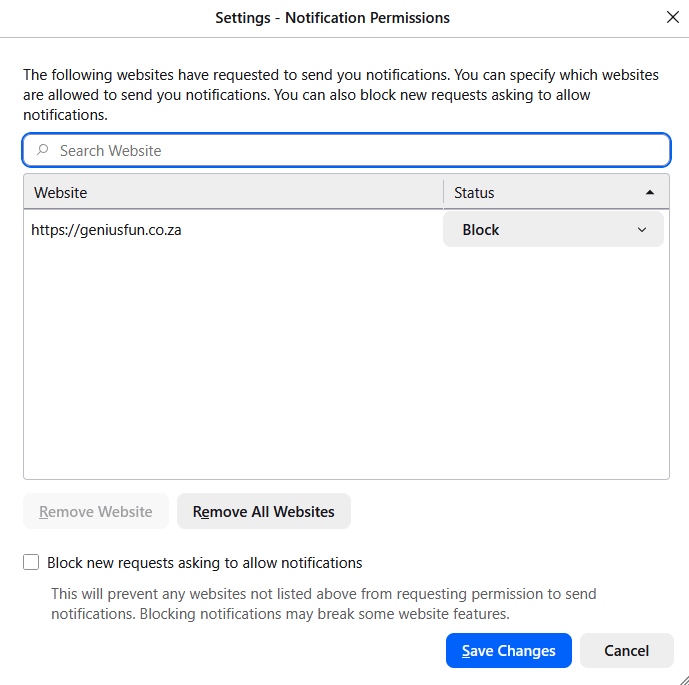
W tym samym menu można zastosować bardziej szczegółową kontrolę, ustawiając wymienione elementy naBlokuj lubZezwalaj, korzystając zmenu rozwijanego znajdującego się za każdym elementem.
Po zakończeniu kliknij przycisk Zapisz zmiany.
Opera
Jeśli chodzi o powiadomienia push, widać, jak bardzo Opera i Chrome Czy.
- Otwórz menu, klikając literę O w lewym górnym rogu.
- Kliknij Ustawienia (w Windows )/ Preferencje (włączone) Mac ).
- Kliknij Advanced i wybierz Privacy i bezpieczeństwo.
- W Ustawieniach treści (komputer stacjonarny)/ Ustawieniach witryny ( Android ) wybierz Powiadomienia.
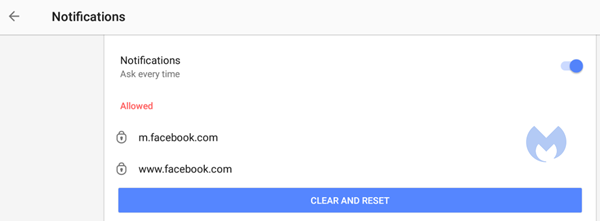
NA Android Możesz usunąć wszystkie elementy naraz lub pojedynczo. Na komputerach stacjonarnych działa to dokładnie tak samo, jak w Chrome To samo dotyczy dostępu do menu z poziomu powiadomień. Kliknij ikonę koła zębatego w powiadomieniu, aby przejść do menu powiadomień .
Edge
W Edge , przejdź do Ustawień i Więcej w prawym górnym rogu okna przeglądarki, a następnie
- Select Ustawienia > Privacy , wyszukiwanie i usługi > Uprawnienia witryny > Wszystkie witryny .
- Select znajdź stronę internetową, dla której chcesz zablokować powiadomienia, znajdź ustawienie Powiadomienia i wybierz Blokuj z menu rozwijanego.
Aby zarządzać powiadomieniami z paska adresu przeglądarki:
Aby sprawdzić lub zarządzać powiadomieniami podczas odwiedzania strony internetowej, którą już subskrybujesz, wykonaj poniższe czynności:
- Select Informacje o witrynie znajdziesz po lewej stronie paska adresu.
- W sekcjiUprawnienia dla tej witryny >Powiadomienia wybierz opcję Blokuj zmenu rozwijanego.
Safari na Mac
Na twoim Mac , otwórz Menu Apple, a następnie
- Wybierz Ustawienia systemu, a następnie kliknij Powiadomieniana pasku bocznym. (Być może trzeba będzie przewinąć w dół).
- Przejdź do sekcji Powiadomienia aplikacji, kliknij stronę internetową, a następnie wyłącz opcję Zezwalaj na powiadomienia.
Witryna pozostaje na liście w ustawieniach powiadomień. Aby usunąć ją z listy, należy odmówić witrynie zgody na wysyłanie powiadomień w ustawieniach Safari. ZobaczZmiana ustawień witryn internetowych.
Aby przestać widzieć prośby o zgodę na wysyłanie powiadomień w przeglądarce Safari:
- Przejdź do aplikacji Safari na swoim Mac .
- Wybierz Safari> Ustawienia.
- Kliknij opcję Witryny internetowe, a następnie kliknij opcję Powiadomienia.
- Odznacz opcję Zezwalaj witrynom internetowym na proszenie o zgodę na wysyłanie powiadomień.
Od teraz, gdy odwiedzasz stronę internetową, która chce wysyłać Ci powiadomienia, nie jesteś o to pytany.
Czy te powiadomienia są w ogóle przydatne?
Chociaż możemy sobie wyobrazić pewne sytuacje, w których powiadomienia push mogą okazać się przydatne, nie będziemy mieć Ci za złe, jeśli zdecydujesz się je całkowicie wyłączyć.
Powiadomienia push nie służą tylko do zakłócania spokoju Windows użytkowników. Android , Chromebook , Użytkownicy systemu MacOS, a nawet Linux mogą je zobaczyć, jeśli korzystają z jednej z uczestniczących przeglądarek: Chrome , Firefox, Opera, Edge i Safari. W niektórych przypadkach przeglądarka nie musi być nawet otwierana, a nadal może wyświetlać powiadomienia push.
Zachowaj ostrożność i zastanów się dwa razy, zanim klikniesz „Zezwól”.
Wskaźniki kompromisu (IOC)
W trakcie dochodzenia znaleźliśmy i zablokowaliśmy następujące domeny związane z kampanią:
- dailyrumour[.]co.nz
- edifaqe[.]org
- geniusfun[.]co.in
- geniusfun[.]co.za
- genisfun[.]co.nz
- holicithed[.]com
- ivenih[.]org
- loopdeviceconnection[.]co.in
- mindorbittest[.]com
- navixzuno[.]co.in
- quizcentral[.]co.in
- quizcentral[.]co.za
- rixifabed[.]org
- triviabox[.]co.in
- uhuhedeb[.]org
- unsphiperidion[.]co.in
- yeqeso[.]org
- ylloer[.]org
Od zgłaszania zagrożeń po ich usuwanie.
Zagrożenia cyberbezpieczeństwa nigdy nie powinny wykraczać poza nagłówki. Chroń swoje urządzenia przed zagrożeniami, pobierając Malwarebytes już dziś .