Como bloquear anúncios no iPhone
Os anúncios estão a tornar-se cada vez mais omnipresentes. Apresentados através de sítios Web e aplicações, os anúncios podem aparecer nas suas notificações push, tornar o seu dispositivo mais lento, interromper os seus conteúdos favoritos, esgotar a sua bateria e até comprometer a sua segurança.
No entanto, assumir o controlo do iPhone bloqueando anúncios e localizadores pode melhorar a sua experiência de utilizador e a sua privacidade.
Leia esta explicação pormenorizada para saber mais:
- Como bloquear anúncios no iPhone.
- Como desbloquear anúncios no iPhone.
- Porquê bloquear anúncios no iPhone?
- Como instalar um bloqueador de anúncios no iPhone.
- Como bloquear anúncios no iPhone gratuitamente.
Os iPhones podem bloquear anúncios?
Sim, o iPhone pode bloquear anúncios. Desde o lançamento do iOS Em 2015, os utilizadores do iPhone passaram a poder bloquear anúncios no Safari. Podem também descarregar um bloqueador de anúncios de terceiros para bloquear anúncios em sites e aplicações.
Como bloquear anúncios no iPhone: Passo a passo
Existem várias formas de melhorar o seu jogo de bloqueio de anúncios no iPhone. Se quiser saber como bloquear anúncios como um profissional no iPhone, experimente os seguintes passos:
- Verifique se está a utilizar a versão mais recente de iOS
- Bloquear pop-ups
- Instalar um bloqueador de anúncios.
- Desactive todos os anúncios personalizados com segmentação geográfica.
Passo 1: Verifique se está a utilizar a versão mais recente de iOS
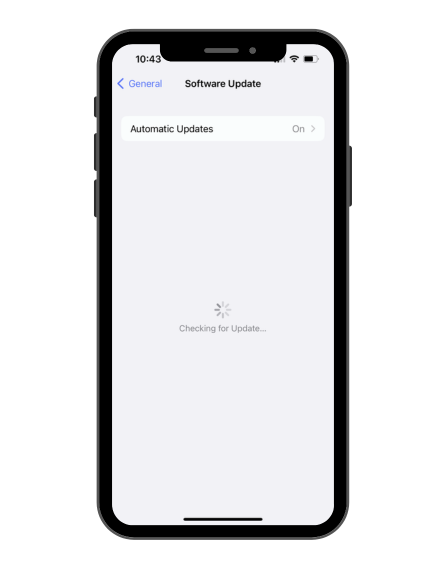
Para atualizar o software do seu iPhone, aceda a Definições > Geral > Atualização de software. iOS Pode ajudar a bloquear anúncios das seguintes formas:
- A versão mais recente do iOS Pode apresentar bloqueio de anúncios e prevenção de rastreio melhorados para o Safari.
- Um iOS A atualização pode reforçar a sua segurança e privacidade ao utilizar aplicações.
- O mais recente iOS A atualização pode garantir que os bloqueadores de anúncios e as extensões de navegador de terceiros funcionem da melhor forma possível.
- A Apple utiliza o seu sistema de Prevenção Inteligente de Rastreamento (ITP) para limitar o rastreamento de sites, permitindo que estes continuem a funcionar normalmente. A versão mais recente do iOS Pode incluir melhorias no ITP que aumentam a sua privacidade contra anúncios e rastreadores.
Passo 2: Bloquear pop-ups
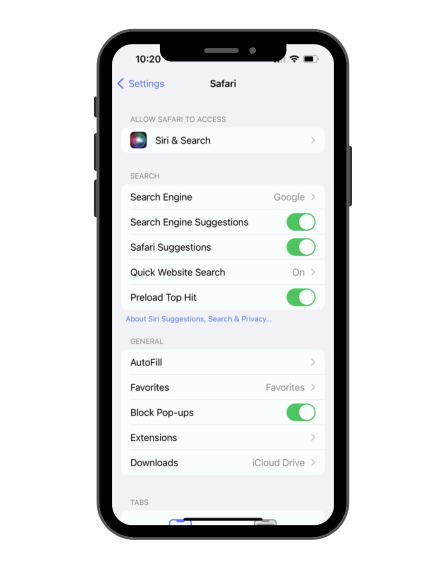
Para ativar o bloqueador de pop-ups no Safari, siga estes passos simples:
- Abra a aplicação Definições no seu iPhone.
- Desloque-se para baixo e toque em Safari.
- Ativar a opção Bloquear pop-ups.
Passo 3: Desativar quaisquer anúncios personalizados ou geo-direcionados
Alguns anúncios do iPhone podem parecer intrusivos quando são direcionados para os seus hábitos ou localização geográfica. Mas pode proteger a sua privacidade desactivando os anúncios personalizados e geo-direcionados.
Passo 4: Como desativar os anúncios personalizados
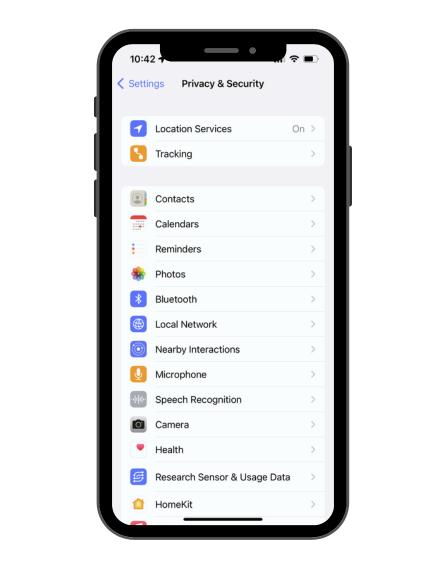
Aceda a Configurações > Privacy Em Segurança > Publicidade Apple, ative a opção Anúncios personalizados. Esta ação impedirá a Apple de exibir anúncios personalizados, embora não reduza a quantidade de anúncios que vê.
Além disso, aceda a Definições > Privacy Segurança > Rastreio. Aqui, pode impedir que as aplicações rastreiem a sua atividade noutras aplicações e sites e reduzir o risco de ver anúncios personalizados.
Passo 5: Como desativar anúncios com segmentação geográfica
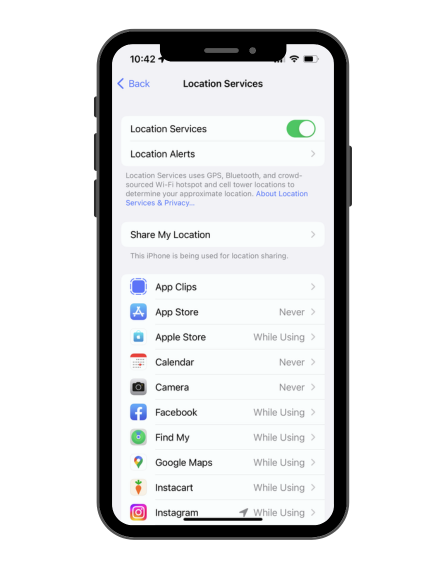
Aceda a Configurações > Privacy Em Segurança > Serviços de localização, desative a opção Serviços de localização. Esta ação impedirá que as aplicações rastreiem a sua localização.
Passo 6: Desligue a sua ligação à Internet ou utilize o Modo de Avião
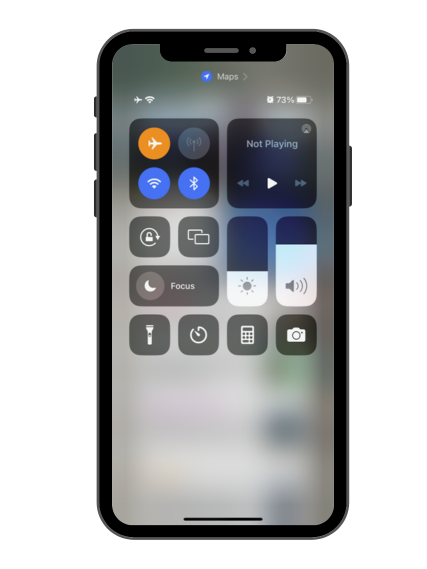
Uma vez que a maioria dos anúncios requer uma ligação à Internet, ativar o Modo de Avião irá desativar a ligação e impedir a apresentação de alguns anúncios. Para ativar o Modo de Avião no iPhone, siga estes passos:
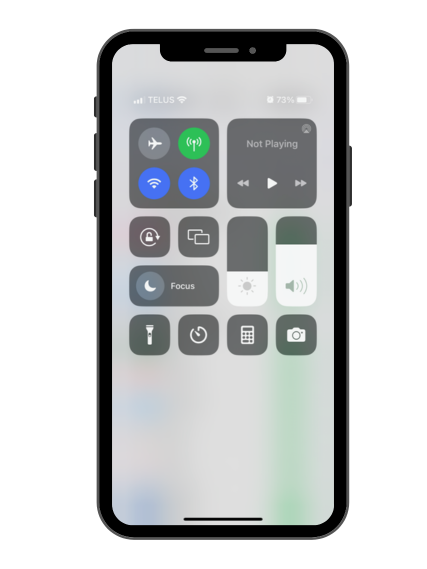
- Deslize para baixo a partir do canto superior direito do ecrã para aceder ao Centro de controlo.
- Toque no ícone do avião para ativar o Modo de avião.
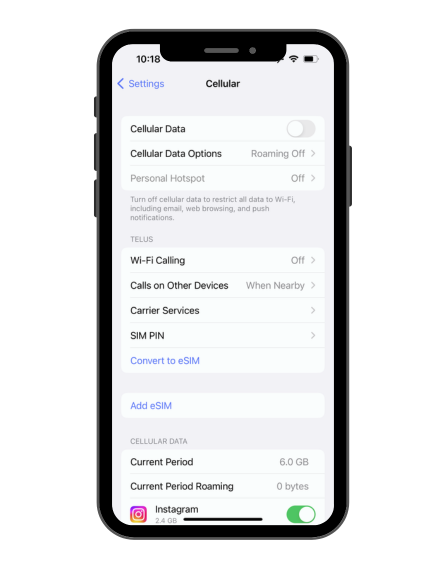
Em alternativa, pode desativar os dados celulares e WiFi No seu iPhone, para bloquear a fonte de muitos anúncios. Para desativar os dados celulares e WiFi No seu iPhone, siga estes passos:
- Abra a aplicação Definições no seu iPhone.
- Torneira WiFi ou telemóvel.
- Desative a WiFi ou opções de dados celulares.
Outra forma de desativar os dados móveis e WiFi Para ativar o Modo de Avião, basta deslizar o dedo de cima para baixo a partir do canto superior direito do ecrã desbloqueado do seu iPhone. Toque em Modo de Avião, Dados Celulares ou WiFi Ícone para ativar ou desativar estas funções.
Passo 7: Desativar ligações para aplicações específicas
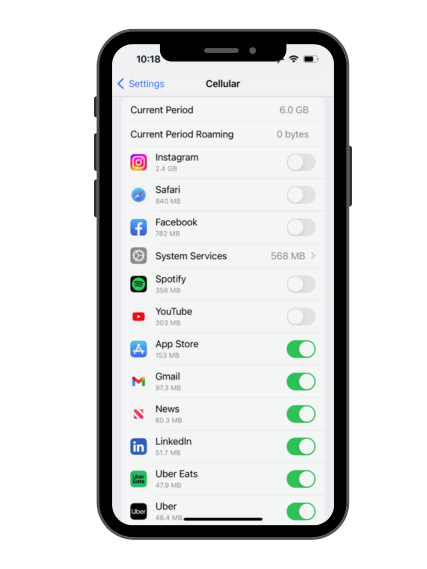
Se preferir bloquear anúncios em aplicações específicas em vez de em todo o dispositivo, pode desativar os dados móveis para cada uma delas individualmente.
Para desativar os dados móveis para jogos específicos no iPhone, siga estes passos:
- Abra a aplicação Definições no seu iPhone.
- Tap Cellular.
- Desloque-se para baixo para encontrar o jogo em que pretende bloquear anúncios e desactive o interrutor junto ao mesmo.
Como bloquear anúncios no Safari no iPhone
Uma forma rápida de bloquear anúncios no iPhone é utilizar a funcionalidade de bloqueio de anúncios incorporada no Safari. Vá a Definições > Safari > Bloquear pop-ups e active o interrutor para o ativar. Ao ativar o interrutor, os anúncios pop-up não aparecem no Safari quando se navega na Internet.
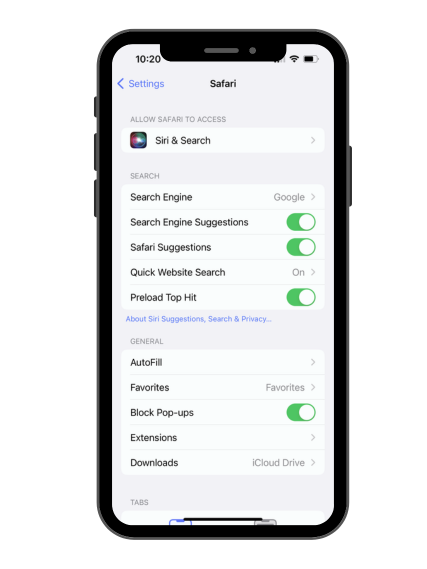
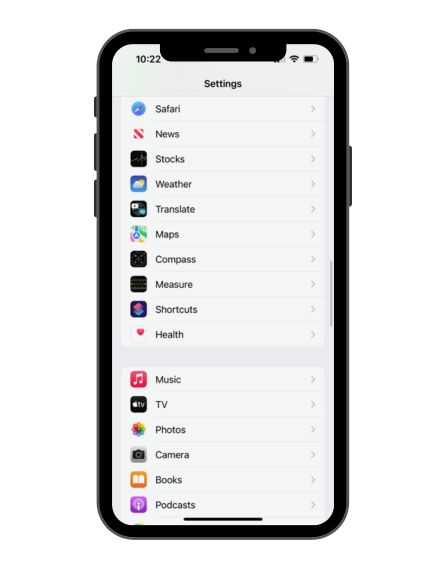
Verifique as definições do Safari
Pode otimizar as definições do Safari para melhorar as capacidades de bloqueio de anúncios. Aceda a Definições > Safari e explore as várias opções disponíveis.
Ligar o interrutor para:
- Bloquear pop-ups para impedir o aparecimento de anúncios pop-up.
- Impedir o rastreio entre sites para evitar que terceiros o rastreiem em vários sites.
- Bloquear todos os cookies para parar os cookies no Safari.
Também pode ocultar o seu endereço IP de localizadores nas definições do Safari no seu iPhone.
Verificar o separador das extensões e desativar as extensões
O Safari também suporta extensões que podem melhorar as suas capacidades de bloqueio de anúncios. Para verificar as suas extensões, abra Definições>Safari. Toque em Extensões para gerir e desativar extensões. Toque em Mais extensões para descarregar uma extensão de bloqueio de anúncios.
Considerar a colocação em lista branca
Alguns bloqueadores de anúncios incluem listas brancas que permitem ver anúncios apenas em sítios Web e aplicações específicos. Se quiser apoiar o seu sítio Web ou aplicação favoritos, pode considerar a hipótese de os colocar na lista branca, uma vez que podem depender de receitas de publicidade para manter as suas operações.
O que são bloqueadores de anúncios? Como é que os bloqueadores de anúncios funcionam?
Os bloqueadores de anúncios são aplicações que pode instalar no iPhone para impedir a apresentação de anúncios enquanto navega na Web ou utiliza aplicações. Os bloqueadores de anúncios funcionam analisando o conteúdo das páginas Web ou interfaces de aplicações e bloqueando quaisquer elementos que correspondam a padrões de publicidade conhecidos. Em suma, os bloqueadores de anúncios criam um escudo entre o iPhone e os anunciantes, proporcionando-lhe uma experiência de navegação mais limpa e simplificada.
Como instalar um bloqueador de anúncios no iPhone
Se pretender funcionalidades mais abrangentes de bloqueio de anúncios, pode instalar aplicações dedicadas de bloqueio de anúncios na App Store. Basta pesquisar um bloqueador de anúncios na App Store, verificar as avaliações, instalar o que preferir e seguir as instruções no ecrã para configurar a aplicação e ativar o bloqueio de anúncios. Talvez seja necessário conceder permissão à aplicação. iOS Definições para bloquear conteúdo. Também pode ser necessário modificar os filtros para bloquear o conteúdo da forma que desejar.
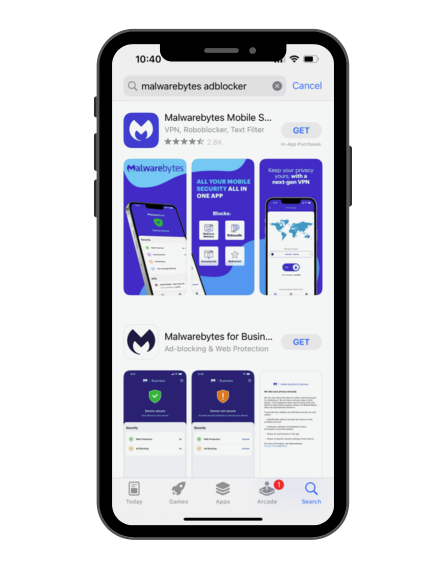
Porquê bloquear anúncios no iPhone
Menos distrativo e intrusivo
Os anúncios podem ser visualmente opressivos e perturbar a sua experiência de navegação. Por exemplo, aparecem frequentemente a meio de um artigo, obrigando-o a passar por eles ou a tocar-lhes acidentalmente. Ao bloquear os anúncios, pode desfrutar de uma experiência de navegação sem confusão e concentrar-se no conteúdo.
Navegação mais segura
Os agentes de ameaças podem por vezes utilizar anúncios como vetor de infeção para malware ou como vetor de ataque para burlas. Por exemplo, tocar num anúncio enganador, mesmo por engano, pode levar o utilizador a descarregar software malicioso para o iPhone. Da mesma forma, abrir anúncios falsos nos resultados de pesquisa pode levar o utilizador a um site fraudulento.
Privacy
Alguns bloqueadores de anúncios impedem que os scripts de rastreio recolham os seus dados, melhorando a sua privacidade. Por outras palavras, pode recuperar algum controlo sobre a sua privacidade bloqueando anúncios no iPhone.
Reduzir a utilização da bateria e dos dados
Um anúncio num iPhone, como qualquer software, pode exigir capacidade de processamento e largura de banda. Ao bloquear anúncios, pode poupar bateria e dados. Pode notar os benefícios principalmente quando está em movimento e tem acesso limitado a tomadas ou a um telemóvel. WiFi ligação.
Velocidades mais rápidas
Como já foi referido, os anúncios podem consumir largura de banda. Além disso, podem aumentar o tempo de carregamento das páginas Web. Com menos anúncios para carregar, o iPhone deverá fornecer conteúdo mais rapidamente.
Evitar anúncios inadequados
No panorama digital atual, não é invulgar encontrar anúncios com conteúdo explícito ou inadequado. Estes anúncios podem ser problemáticos se tiver crianças a utilizar o iPhone. O bloqueio de anúncios pode ajudar a criar um ambiente de navegação mais seguro para a sua família.
Proteger-se de anúncios maliciosos
Conforme sugerido, os anúncios podem expô-lo a diferentes tipos de ameaças no iPhone, incluindo ataques de phishing e malware ou roubo de identidade. Bloquear anúncios reduz o risco de anúncios maliciosos arruinarem o seu dia.
Porque é que estou a receber anúncios no meu iPhone?
Poderá estar a receber anúncios no seu iPhone por uma ou várias das seguintes razões:
- Aplicações e sítios Web: Muitas aplicações e sítios Web gratuitos dependem de anúncios para gerar receitas. Embora o seu modelo de negócio permita conteúdos gratuitos, também significa que está sujeito a uma enxurrada de anúncios.
- Rastreamento de dados: os anunciantes rastreiam o seu comportamento online para exibir anúncios direcionados. Recolhem informações sobre o seu histórico de navegação e pesquisa, além dos seus padrões de utilização de aplicações. Um localizador pode estar a exibir anúncios personalizados no seu iPhone. Para interromper os anúncios personalizados da Apple no seu iPhone, aceda a Definições > Privacy Segurança > Publicidade Apple. Agora desative os anúncios personalizados.
- Plataformas de redes sociais: Verá anúncios se navegar em plataformas de redes sociais como Facebook , Instagram e o TikTok no seu iPhone. As aplicações de redes sociais exibem anúncios com base nas informações do seu perfil, interesses e atividades. Os anúncios nas redes sociais são geralmente concebidos para aparecerem de forma integrada no seu feed, mas podem tornar-se mais intrusivos quando o mesmo anúncio aparece repetidamente.
- Infeção por adware: Uma infeção de adware no iPhone pode forçar a apresentação de mais anúncios no ecrã. Então, o que é adware e qual o seu impacto nos iPhones? Bem, o adware é um tipo de malware que gera receitas de publicidade através da apresentação de anúncios, como pop-ups, no seu iPhone. O adware pode ser incorporado em aplicações e sítios Web. Leia o nosso guia para saber como remover um vírus ou malware de um iPhone.
Como desbloquear anúncios no iPhone
Se estiver a utilizar um bloqueador de anúncios para o iPhone, basta parar ou desinstalar a aplicação para desbloquear os anúncios no iPhone. Para desbloquear anúncios no Safari, aceda a Definições>Safari. Desactive a opção Bloquear pop-ups.
Ligações relacionadas
Bloqueador de anúncios para iPhone
Como se livrar de chamadas de spam no iPhone
Os iPhones podem apanhar vírus?